この文書で扱うこと
INBOT Studio Modelingで図面画像を選択し、その図面から3Dモデル生成を開始します。
対応形式は`PNG`、`JPG/JPEG`、`WebP`です。`PDF`、`DWG`、`DXF`、`SKP`ファイルには対応していません。
図面を選択したら、アプリ内のプレビューで確認してからモデル生成を開始します。`モデリングの準備が完了しました`が表示されたら、`モデル編集を開始`を選択して3Dモデル編集画面に入ります。
全体の流れを短い動画で見る
短い動画で、図面選択、図面確認、モデル生成、編集開始、3Dモデル画面への移動までをまとめて確認します。実際の待ち時間は図面やサーバー状況によって変わるため、動画では待機部分を早送りしています。
図面選択からモデル画面まで
動画の説明
図面選択、図面確認、モデル生成開始、モデリング準備完了、編集開始、3Dモデル画面への移動の順に進みます。
始める前に準備するもの
始める前に、次の条件を確認します。
- 壁、ドア、窓、部屋の境界が見分けられる図面画像
- `PNG`、`JPG/JPEG`、`WebP`形式のファイル
- 住所、顧客名、連絡先などの機密情報を削除した図面
- 生成結果を確認できる安定したネットワーク環境
図面がぼやけていたり、傾いていたり、一部が切れていたりすると、壁、ドア、窓の認識が不正確になることがあります。全体構造が見える鮮明な画像を使います。
図面を選択します
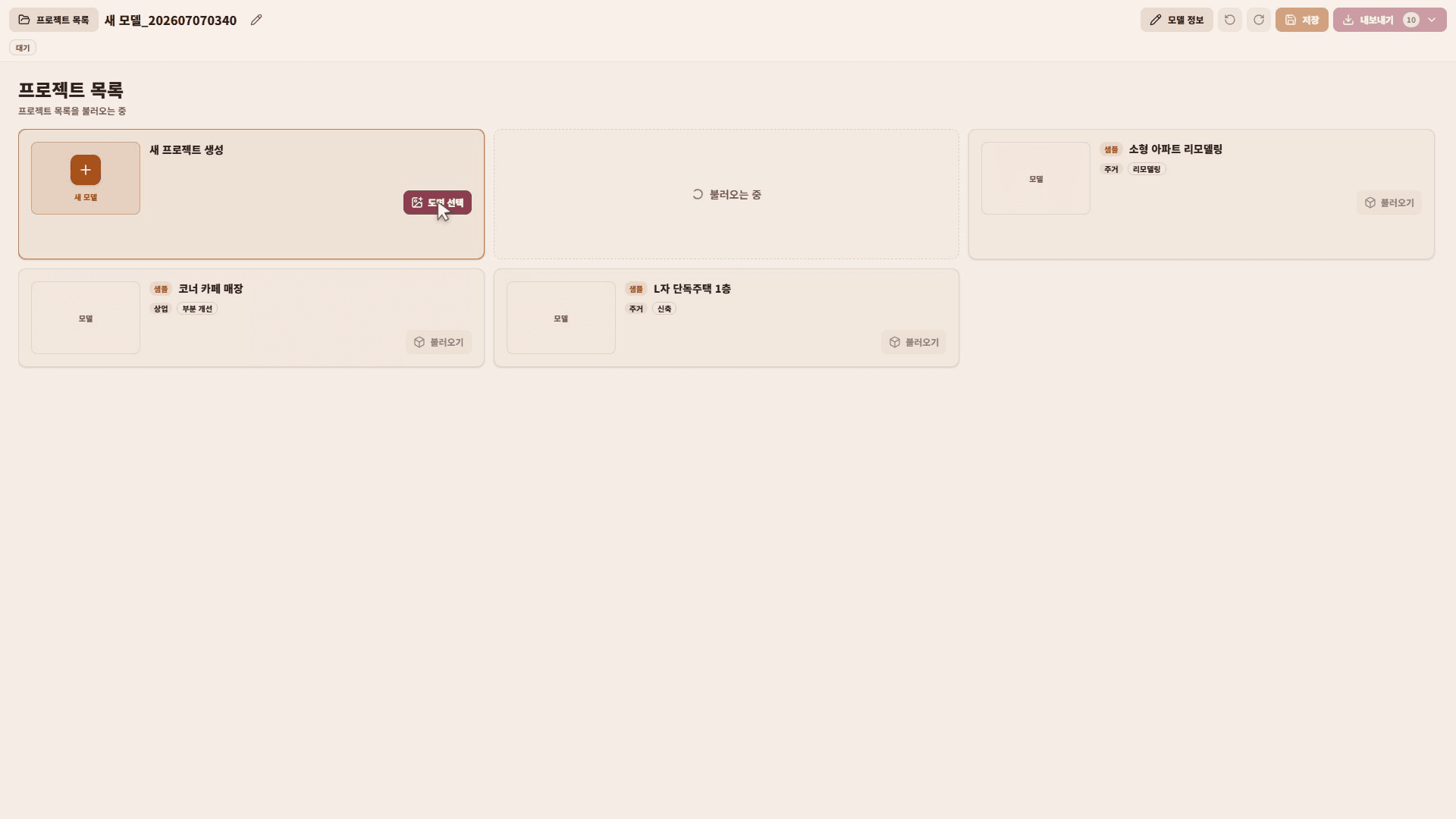
INBOT Studioで`Modeling`を開き、モデルハブで図面選択の操作を選びます。
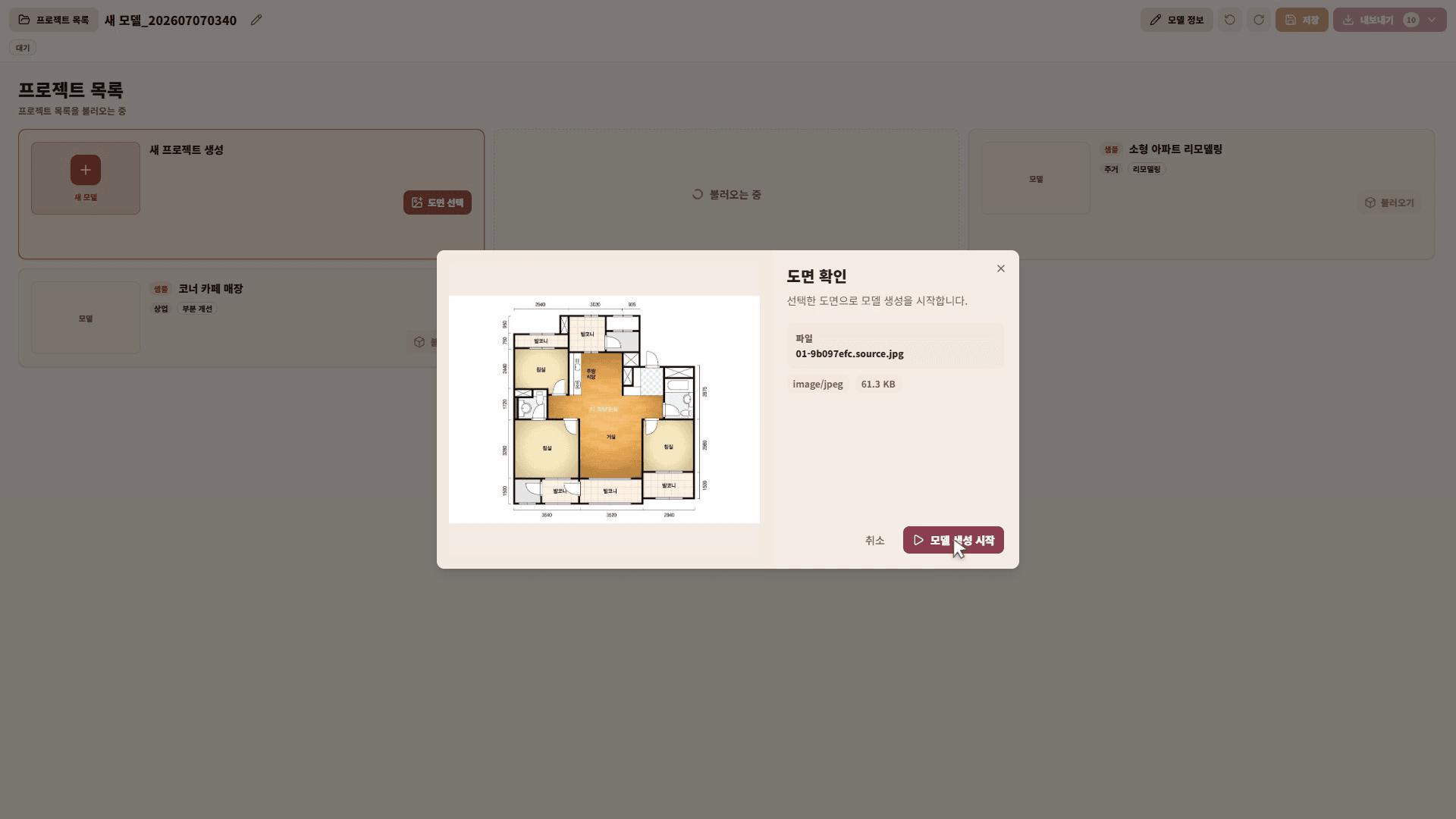
ファイル選択画面で図面画像を選ぶと、アプリに図面プレビューが表示されます。プレビューを確認してから`モデル生成を開始`を選択します。この段階ではプロンプトを入力しません。モデル生成は選択した図面画像を基準に進みます。
選択した図面を確認します
図面プレビューで、選択したファイルが正しいか確認します。
`モデル生成を開始`を選択すると、図面ファイルの準備と3Dモデル生成が始まります。
生成状態を確認します
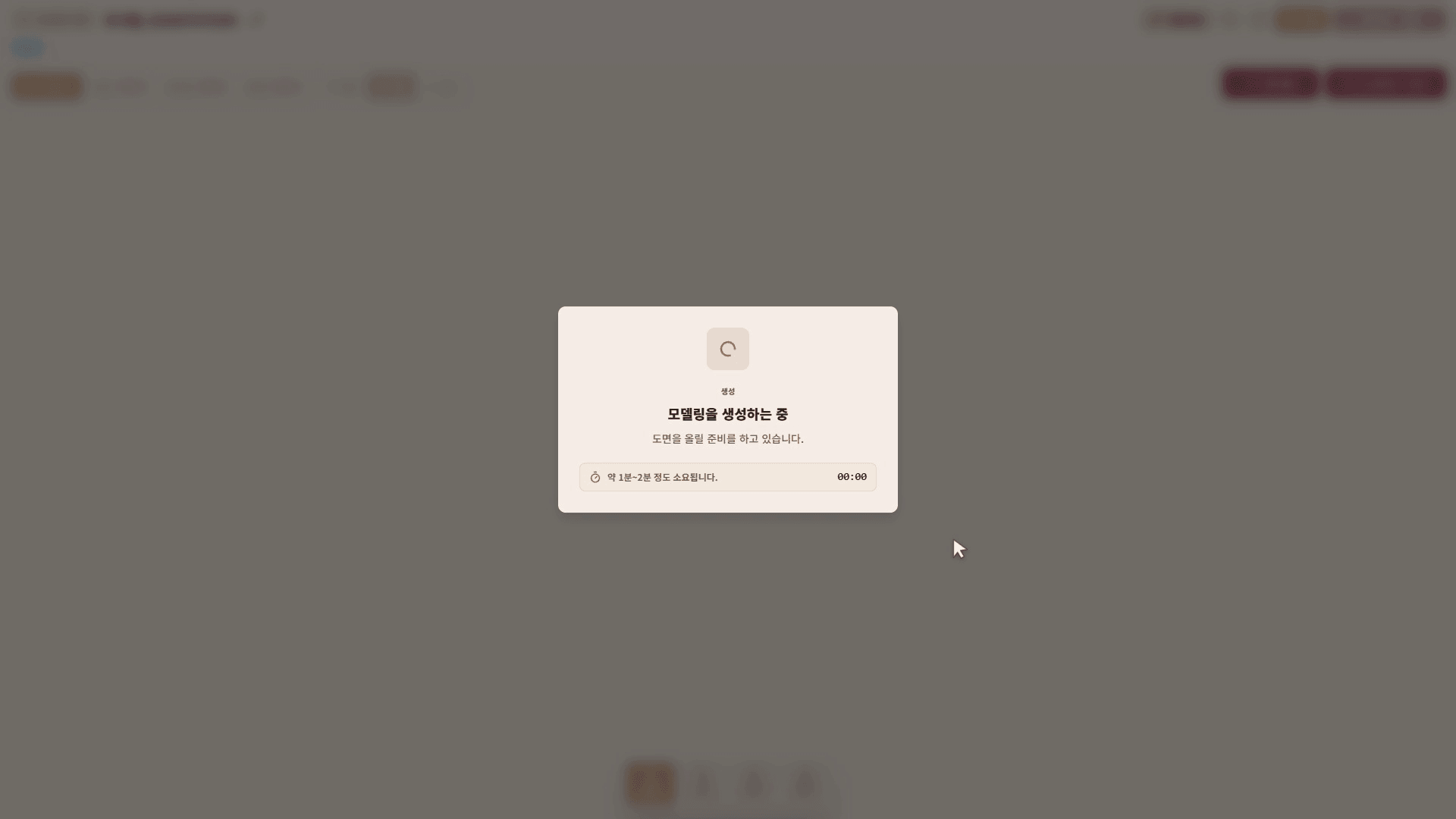
`モデル生成を開始`を選択すると、モデル生成中の状態が表示されます。
生成中は、図面ファイルの準備、壁・ドア・窓情報の整理、3Dモデル生成の準備が順番に進みます。モデル生成には時間がかかることがあり、画面には目安時間と経過時間が表示されます。
モデル編集を開始します
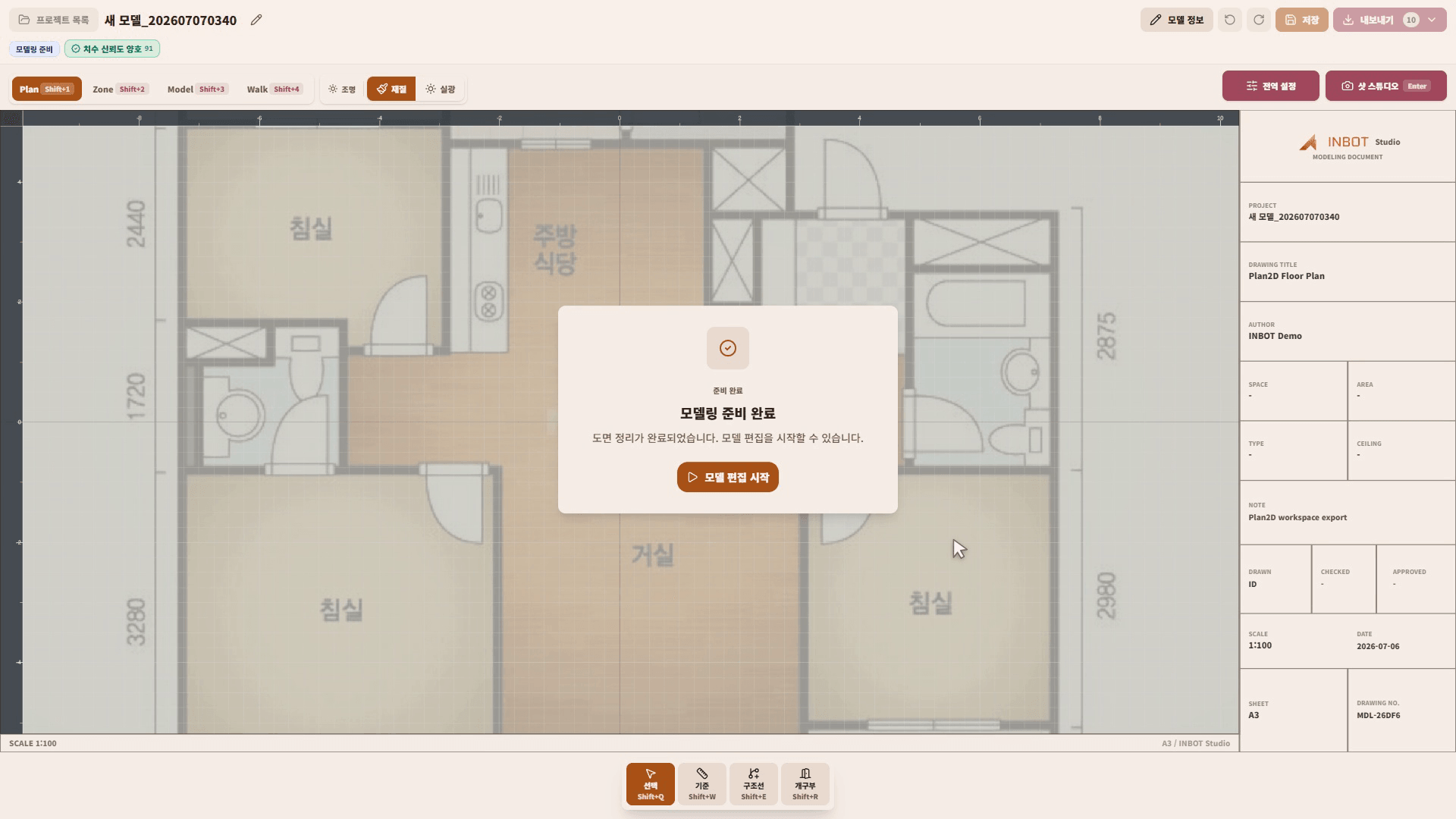
生成準備が終わると、`モデリングの準備が完了しました`が表示されます。
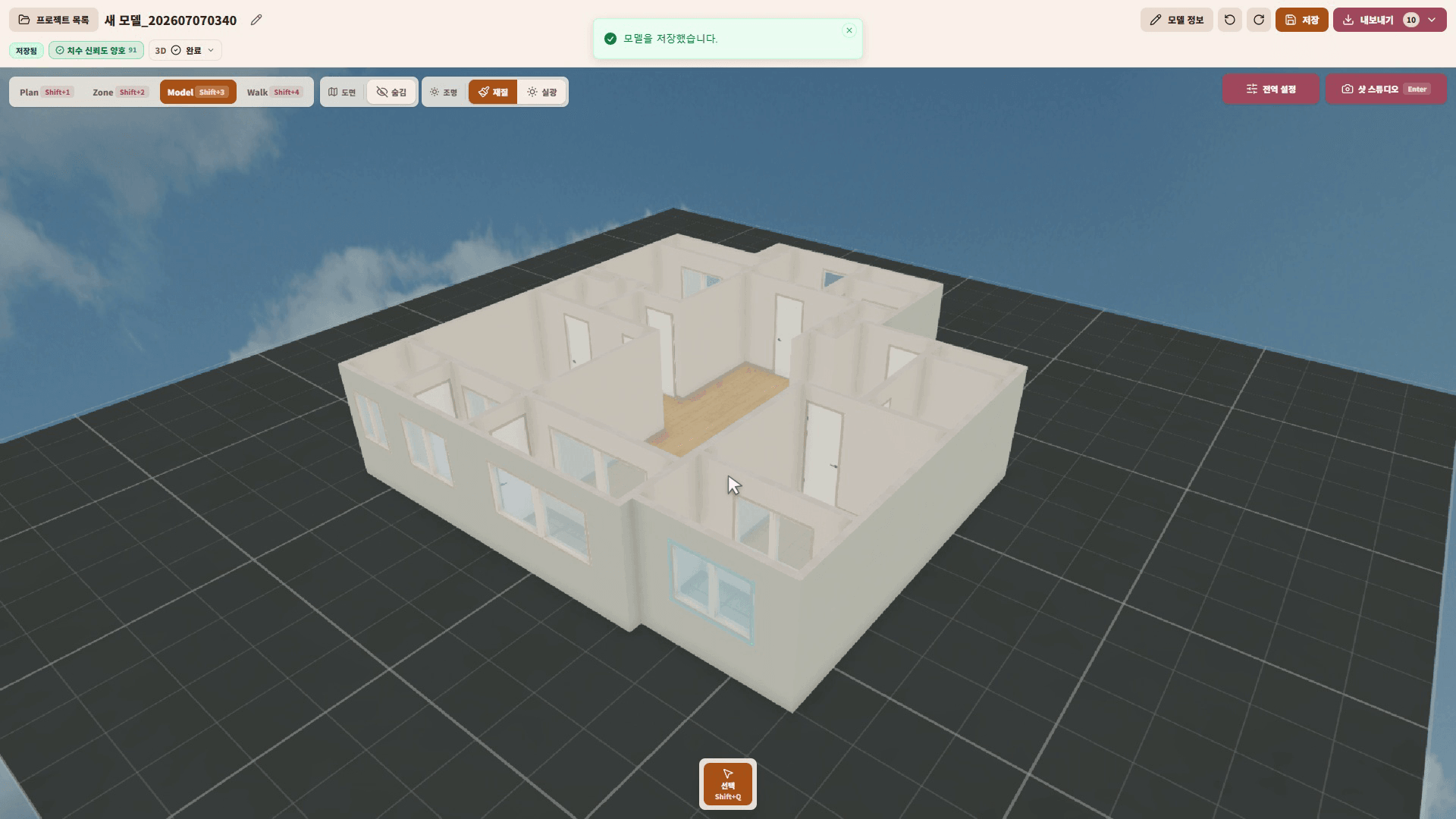
`モデル編集を開始`を選択すると、整理された図面情報が3Dモデルに変換され、編集画面が開きます。Plan、Zone、Model、Walkの表示切り替えは次の文書で扱います。
最初に確認する項目
編集画面に入ったら、まず次の項目を確認します。
- 壁の位置と向き
- ドアと窓の位置
- 部屋の境界と空間の分かれ方
- 図面とモデルの全体比率
- 抜けている要素や誤って認識された要素
ビュー切り替えと基本操作は、次の`Plan、Zone、Model、Walkビューの切り替え`で扱います。モデルを確認・修正した後は、保存、レンダー、SketchUp/CADへの書き出しへ進めます。
よくつまずくところ
`PDF`、`DWG`、`DXF`、`SKP`ファイルはアップロードできません。対応する画像形式に変換してから使います。
図面が小さすぎたり、ぼやけていたりすると、生成結果が不自然になることがあります。より鮮明な図面で試します。
生成には時間がかかることがあります。状態画面が更新されている間は、作業が進行中です。
`モデリングの準備が完了しました`が表示されたら、`モデル編集を開始`を選択して編集画面に入ります。