3つの画面の違い
図面から3Dモデルを作成した後は、同じモデルを`Plan`、`Model`、`Walk`で確認します。`Plan`は平面構造、`Model`は立体構造、`Walk`は目線の高さで空間感を確認する画面です。
| 画面 | 確認すること | 主に使う場面 |
|---|---|---|
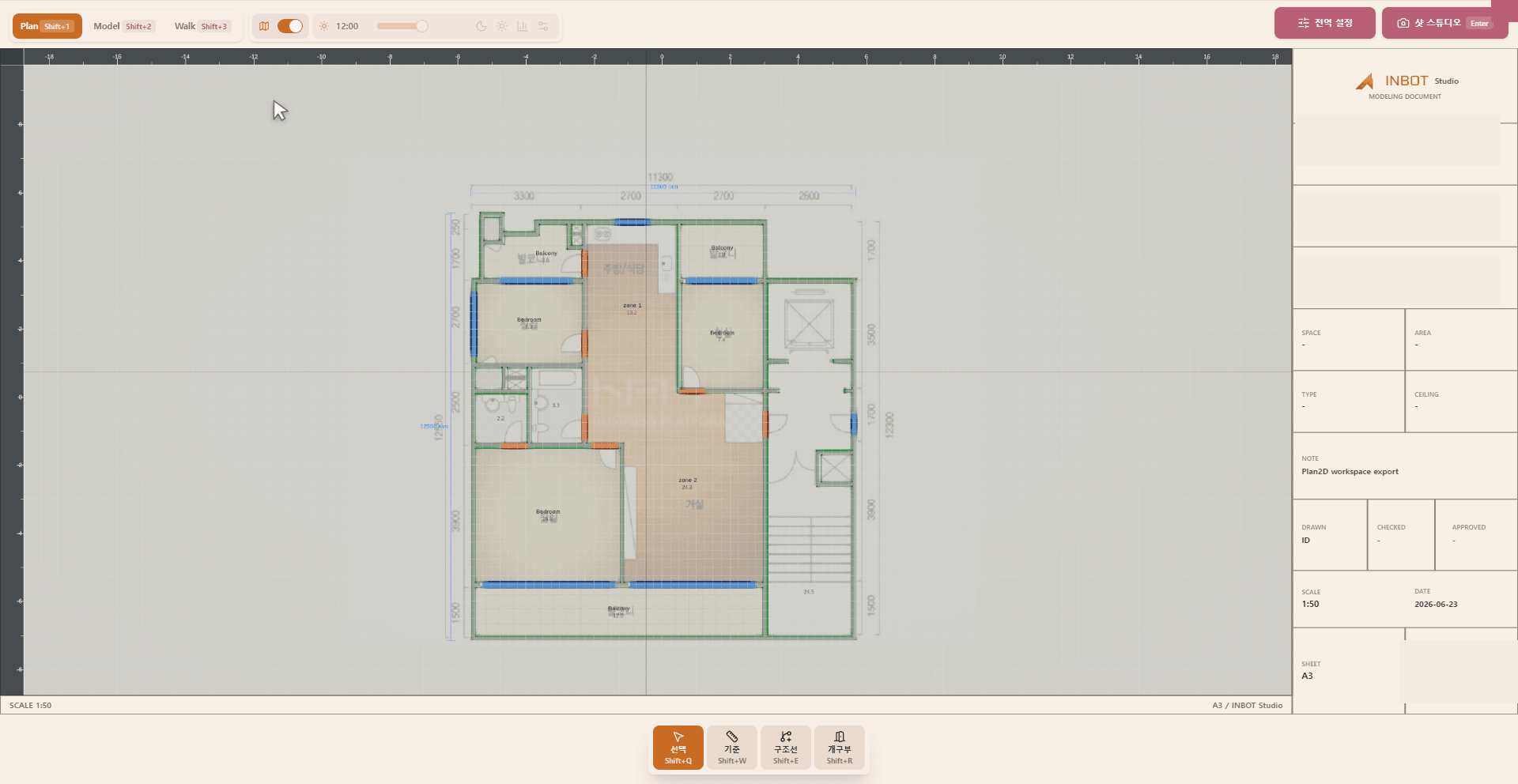
| `Plan` | 部屋の境界、壁線、ドアと窓の位置 | 図面と生成された構造を照らし合わせるとき |
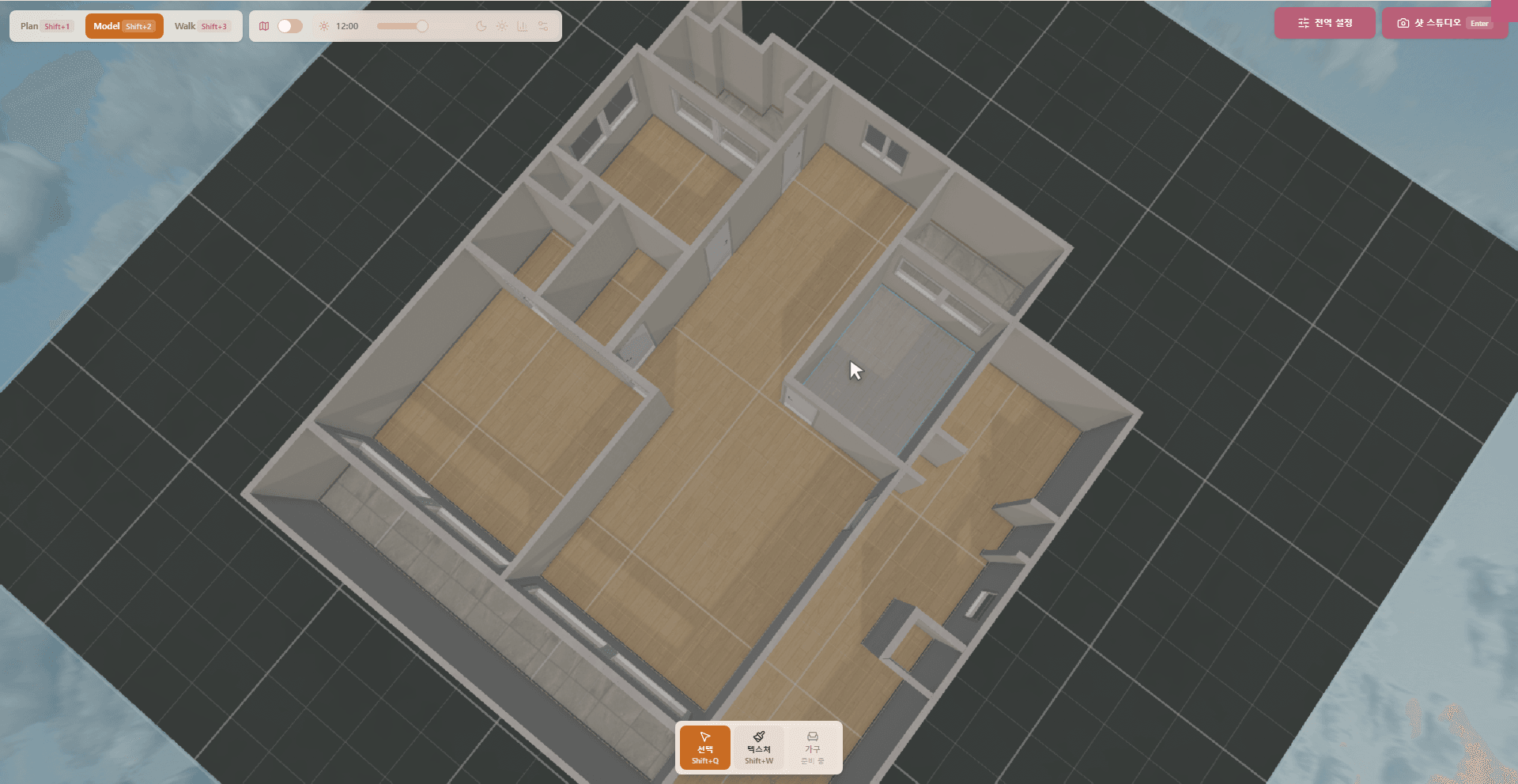
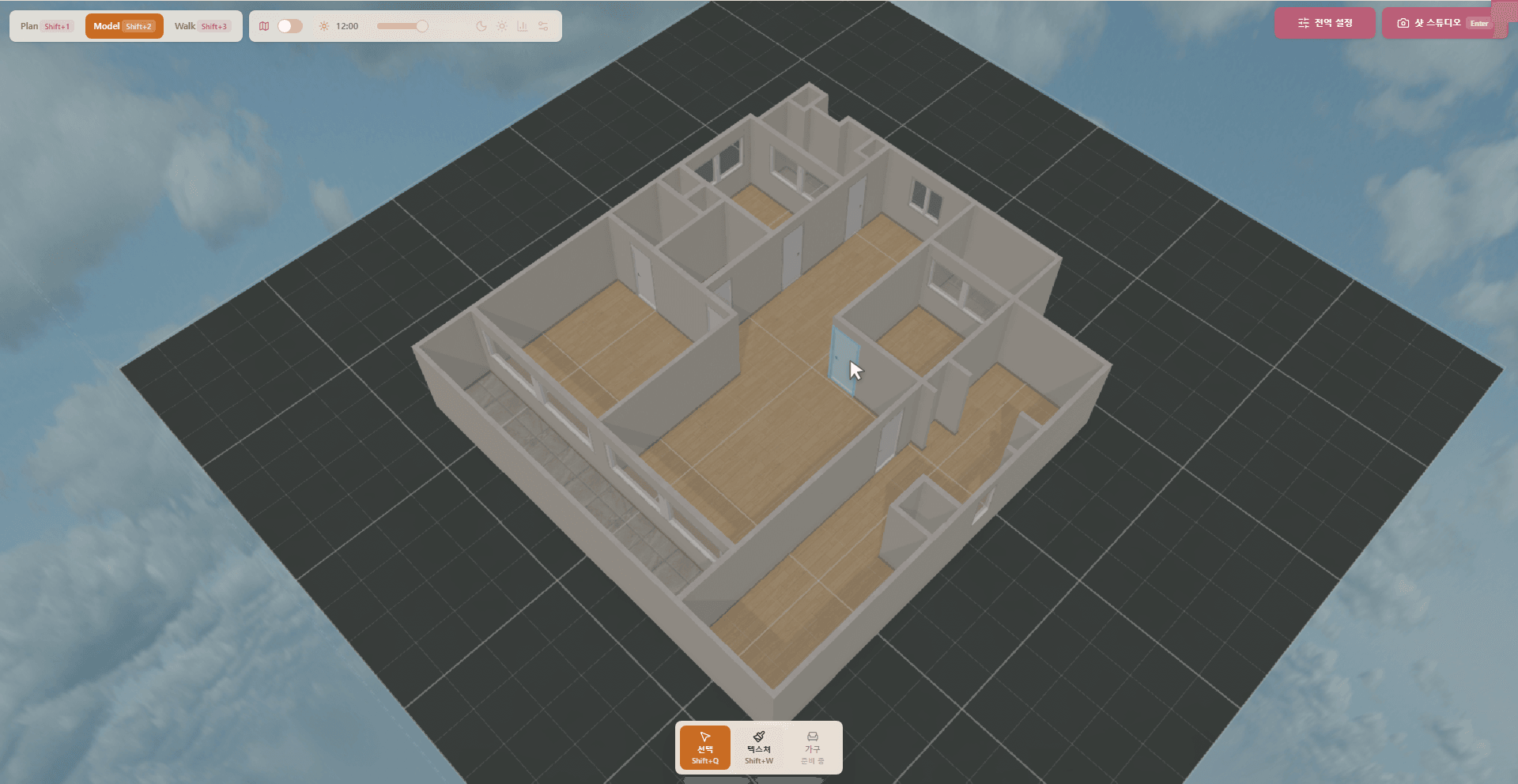
| `Model` | 壁の高さ、空間のつながり、立体比率 | モデルが3Dで自然に見えるか確認するとき |
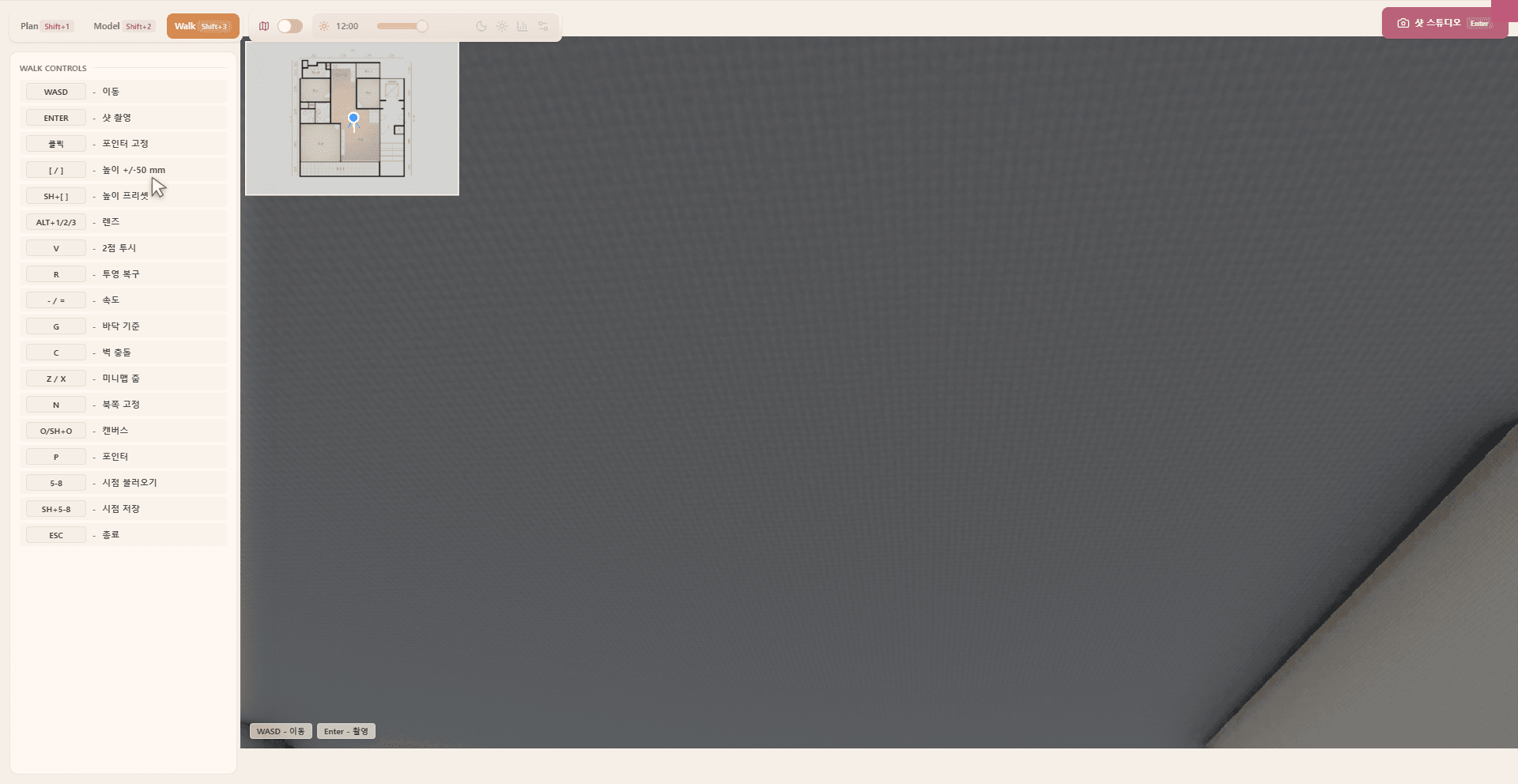
| `Walk` | 移動時の視界、空間感、目線の高さ | 空間内でどう見えるか確認するとき |
最初は`Plan`で構造を見て、`Model`で立体状態を確認し、`Walk`で目線の高さから見え方を確認します。
画面を切り替える
モデリング画面の左上に`Plan`、`Model`、`Walk`ボタンがあります。ボタンを押すと、現在のモデルの表示画面が切り替わります。
| ショートカット | 移動先 |
|---|---|
| `Shift+1` | `Plan` |
| `Shift+2` | `Model` |
| `Shift+3` | `Walk` |
入力欄、選択メニュー、編集可能な領域にフォーカスがある場合、ショートカットが動作しないことがあります。モデリング画面の準備が終わる前は、切り替えボタンが無効になることがあります。
Planで構造と図面を確認
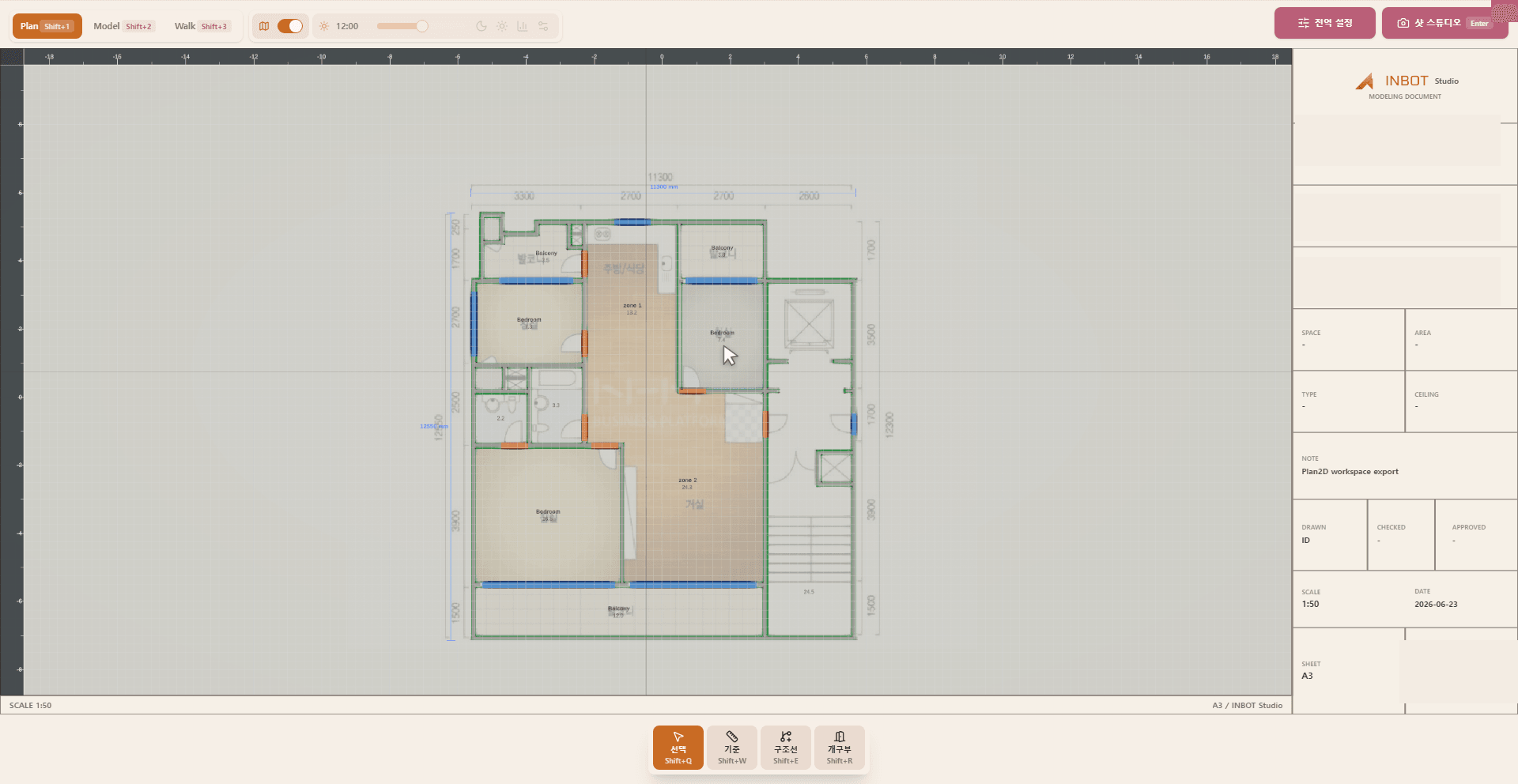
`Plan`では、モデルを平面基準で確認します。部屋の境界が閉じているか、壁線が途切れていないか、ドアと窓の位置が図面と合っているかを見やすい画面です。
上部の`図面`トグルを使うと、図面表示をオン・オフできます。図面を表示した状態では元図面と生成された構造を重ねて見られ、非表示にするとモデル構造だけをすっきり確認できます。
Modelで立体構造を確認
`Model`では、生成された構造を3Dで確認します。`Plan`で合って見えた壁、ドア、窓も、立体画面では高さや位置の違和感に気づくことがあります。
マウスホイールで拡大・縮小します。右ドラッグでカメラの向きを変えると、上から見下ろしたり、横から空間のつながりを確認したりできます。
Walkで目線の高さから確認
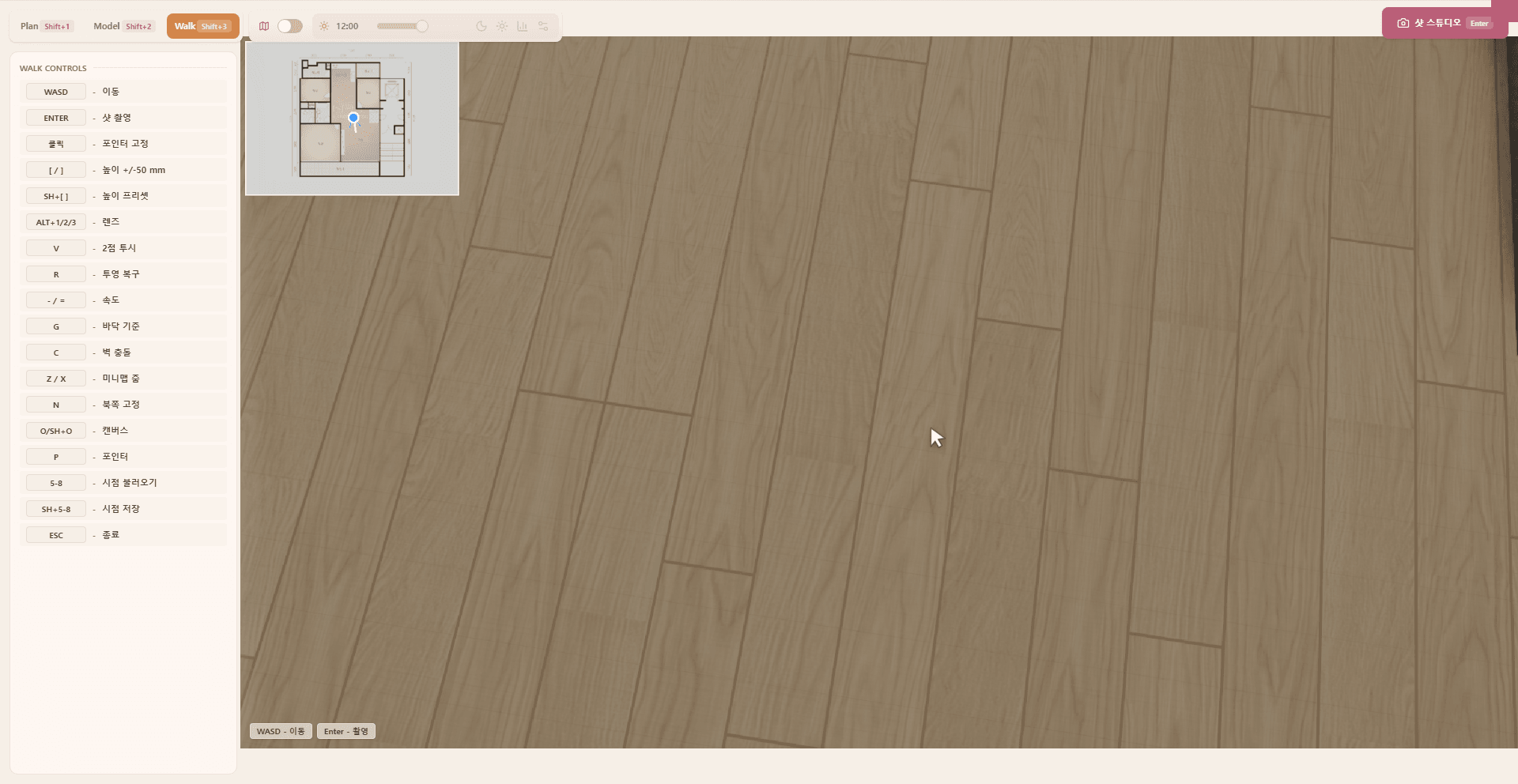
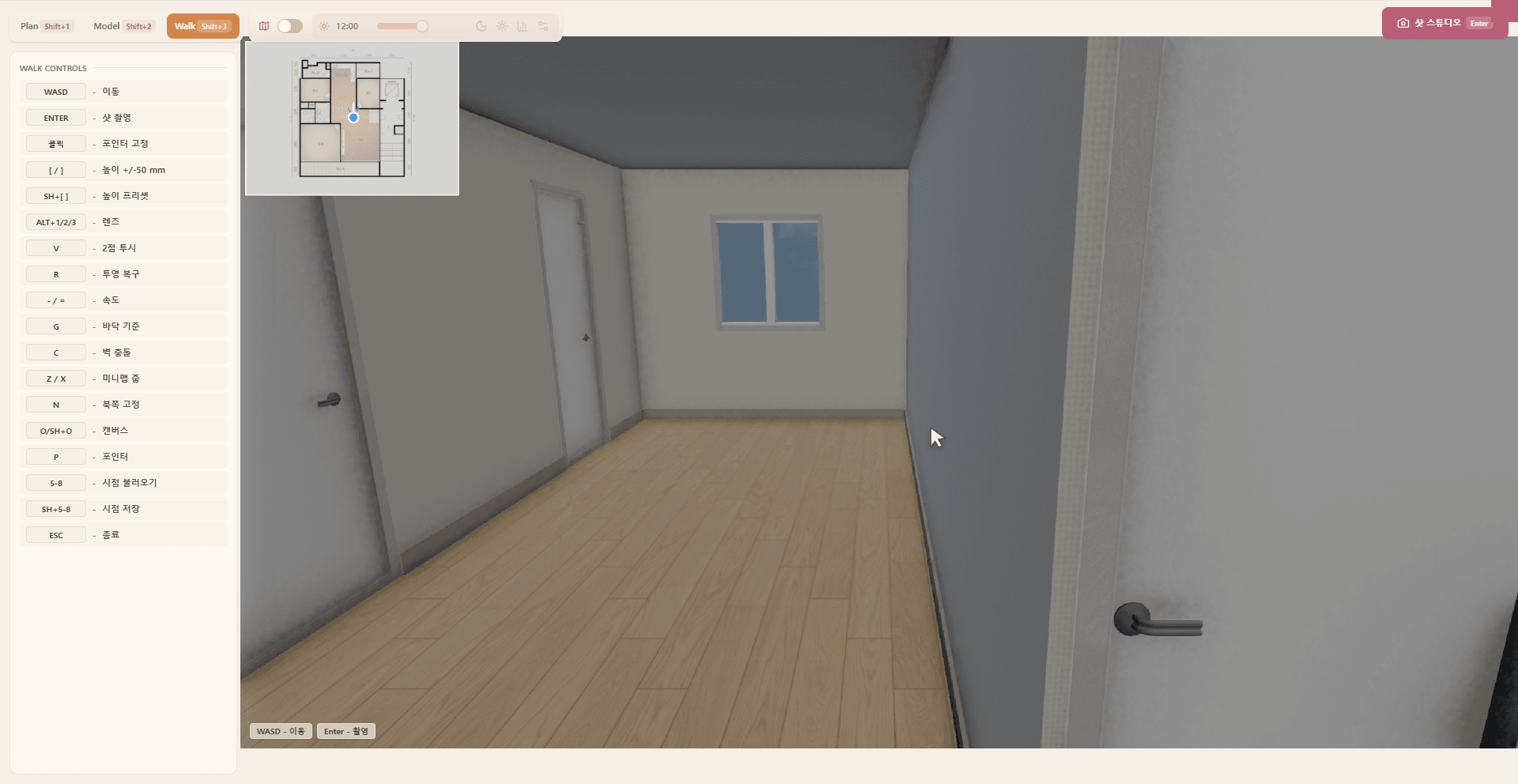
`Walk`は、モデルの中に入った視界で空間を見る画面です。部屋と廊下のつながり、窓の高さ、ドアの位置、移動時の見え方を確認するときに使います。
`Walk`画面に入ると、下部に`WASD - 移動`、`Enter - 撮影`の案内が表示されます。高さ調整、レンズ切り替え、透視設定、視点保存は次のWalk文書で扱います。
基本の画面操作
| 操作 | 対象画面 | 結果 |
|---|---|---|
| `Plan`、`Model`、`Walk`ボタン | 左上のタブ | 画面切り替え |
| `Shift+1/2/3` | キーボード | Plan、Model、Walkの素早い切り替え |
| マウスホイール | モデリング画面 | 拡大・縮小 |
| 右ドラッグ | 主に`Model` | カメラ方向の変更 |
| `図面`トグル | 主に`Plan` | 図面表示のオン・オフ |
| `WASD` | `Walk` | 移動 |
| `Enter` | `Walk` | 撮影フローに入る |
次に確認する文書
`Walk`画面を詳しく使う場合は、`Walkビューの移動と視点確認`を見ます。構造が合っているか点検する場合は、`壁、部屋、スケール、寸法基準の確認`へ進みます。
モデルの状態を画像作業へつなげる場合は、`ModelショットとWalkショットの撮影`、`選択したショットでレンダー生成`を見ます。実務ツールで続けて作業する場合は、`SketchUp/CADなどの実務ツールへ渡す`を確認します。