세 화면의 차이
도면으로 3D 모델을 만든 뒤에는 `Plan`, `Model`, `Walk`에서 같은 모델을 확인합니다. `Plan`은 평면 구조, `Model`은 입체 구조, `Walk`는 눈높이 공간감을 보는 화면입니다.
| 화면 | 확인할 것 | 주로 쓰는 상황 |
|---|---|---|
| `Plan` | 방 경계, 벽 선, 문과 창문 위치 | 도면과 생성 구조를 맞춰볼 때 |
| `Model` | 벽 높이, 공간 연결, 입체 비율 | 모델이 3D로 자연스럽게 만들어졌는지 볼 때 |
| `Walk` | 실제 이동 시야, 공간감, 눈높이 | 공간 안에서 보는 느낌을 확인할 때 |
처음에는 `Plan`에서 구조를 보고, `Model`에서 입체 상태를 확인한 뒤, `Walk`에서 눈높이 시야를 점검하면 됩니다.
화면 전환
모델링 화면 상단 왼쪽에 `Plan`, `Model`, `Walk` 버튼이 있습니다. 버튼을 누르면 현재 모델의 화면이 바뀝니다.
| 단축키 | 이동 화면 |
|---|---|
| `Shift+1` | `Plan` |
| `Shift+2` | `Model` |
| `Shift+3` | `Walk` |
입력창, 선택 메뉴, 편집 가능한 영역에 포커스가 있으면 단축키가 동작하지 않을 수 있습니다. 모델링 화면이 준비되기 전에는 전환 버튼이 비활성화될 수 있습니다.
Plan에서 구조와 도면을 확인
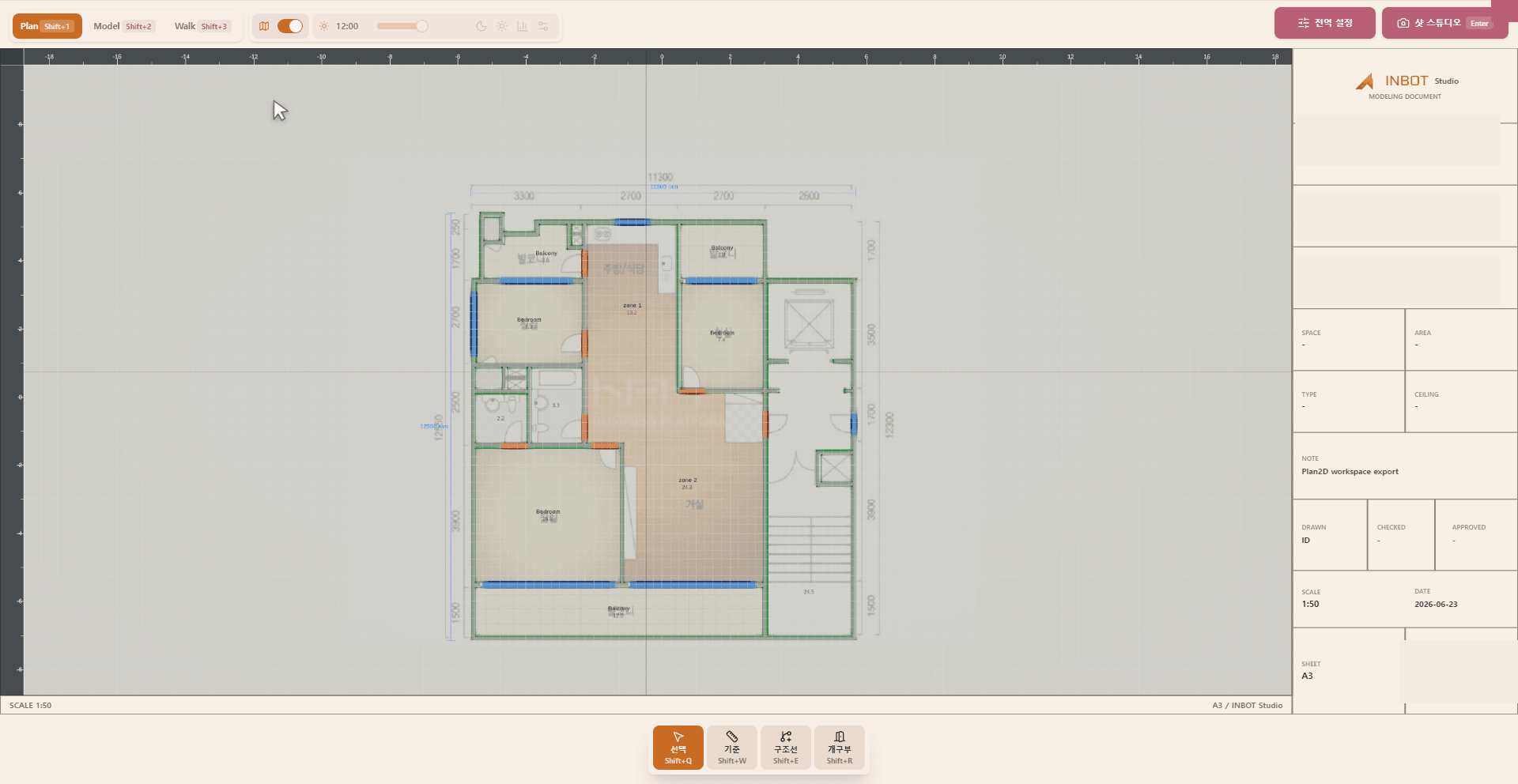
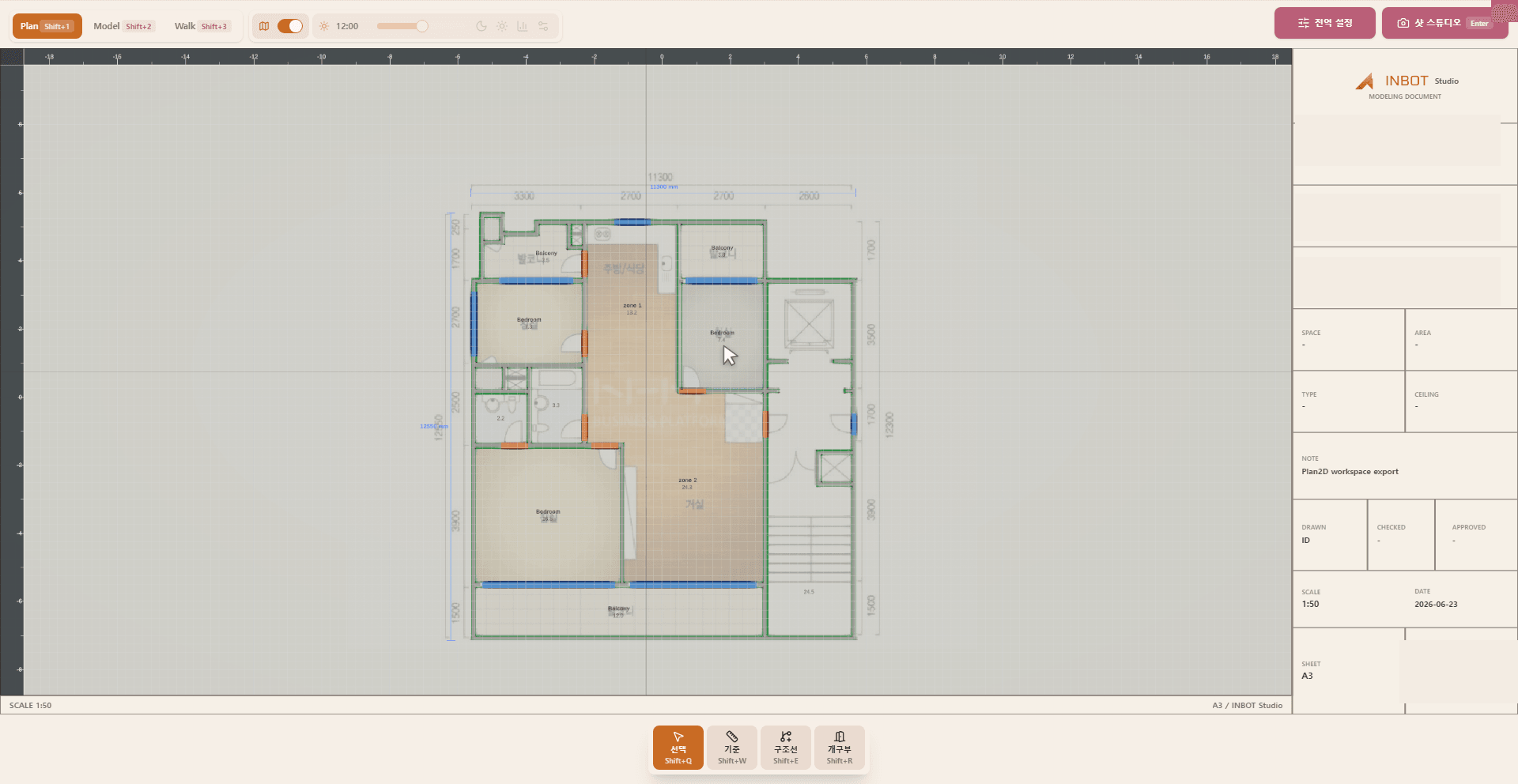
`Plan`에서는 모델을 평면 기준으로 확인합니다. 방 경계가 닫혀 있는지, 벽 선이 끊기지 않았는지, 문과 창문 위치가 도면과 맞는지 보기 좋습니다.
상단의 `도면` 토글을 사용하면 도면 표시를 켜고 끌 수 있습니다. 도면을 켠 상태에서는 원본 도면 기준과 생성된 구조를 함께 보고, 도면을 끈 상태에서는 모델 구조만 더 깔끔하게 확인합니다.
Model에서 입체 구조를 확인
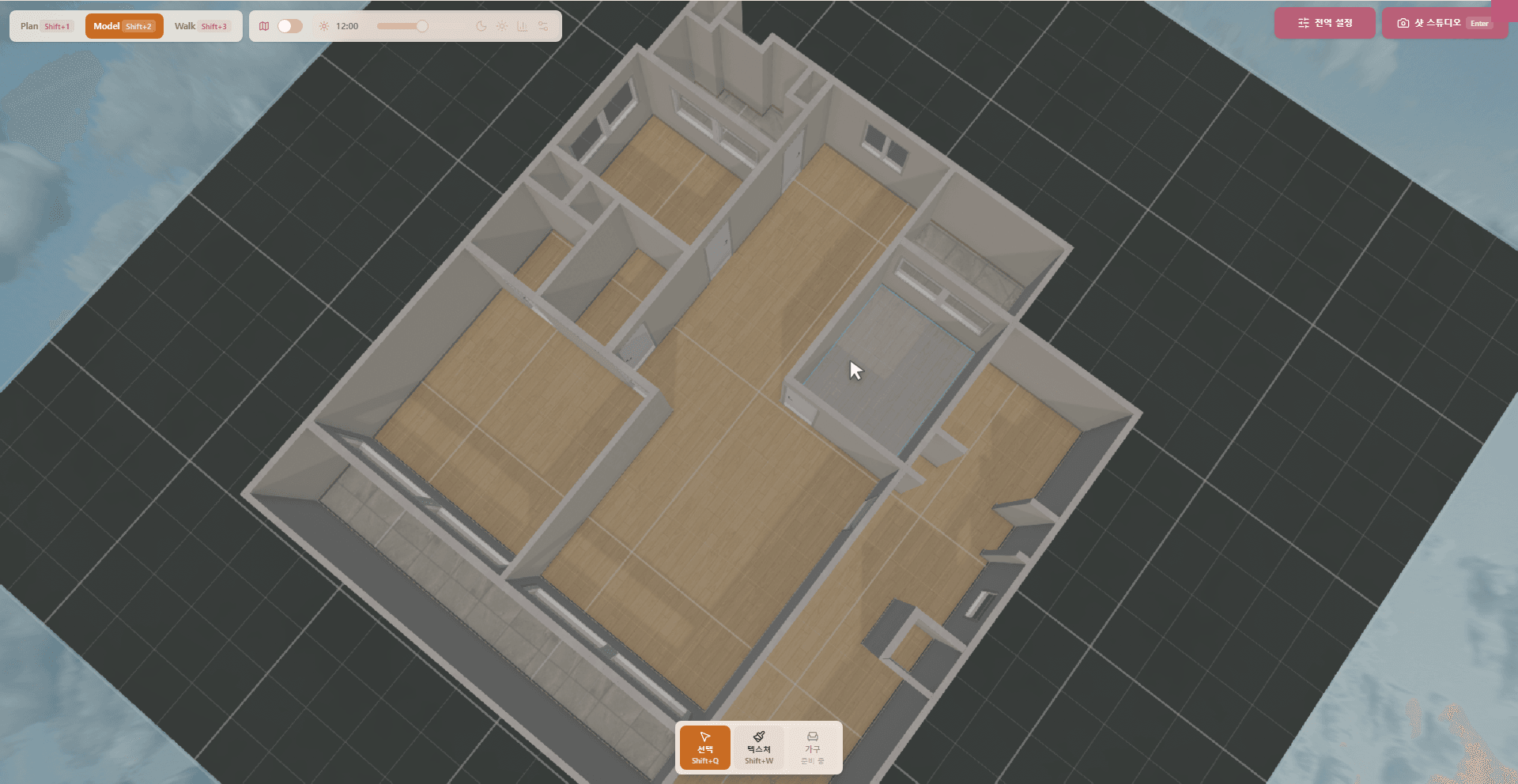
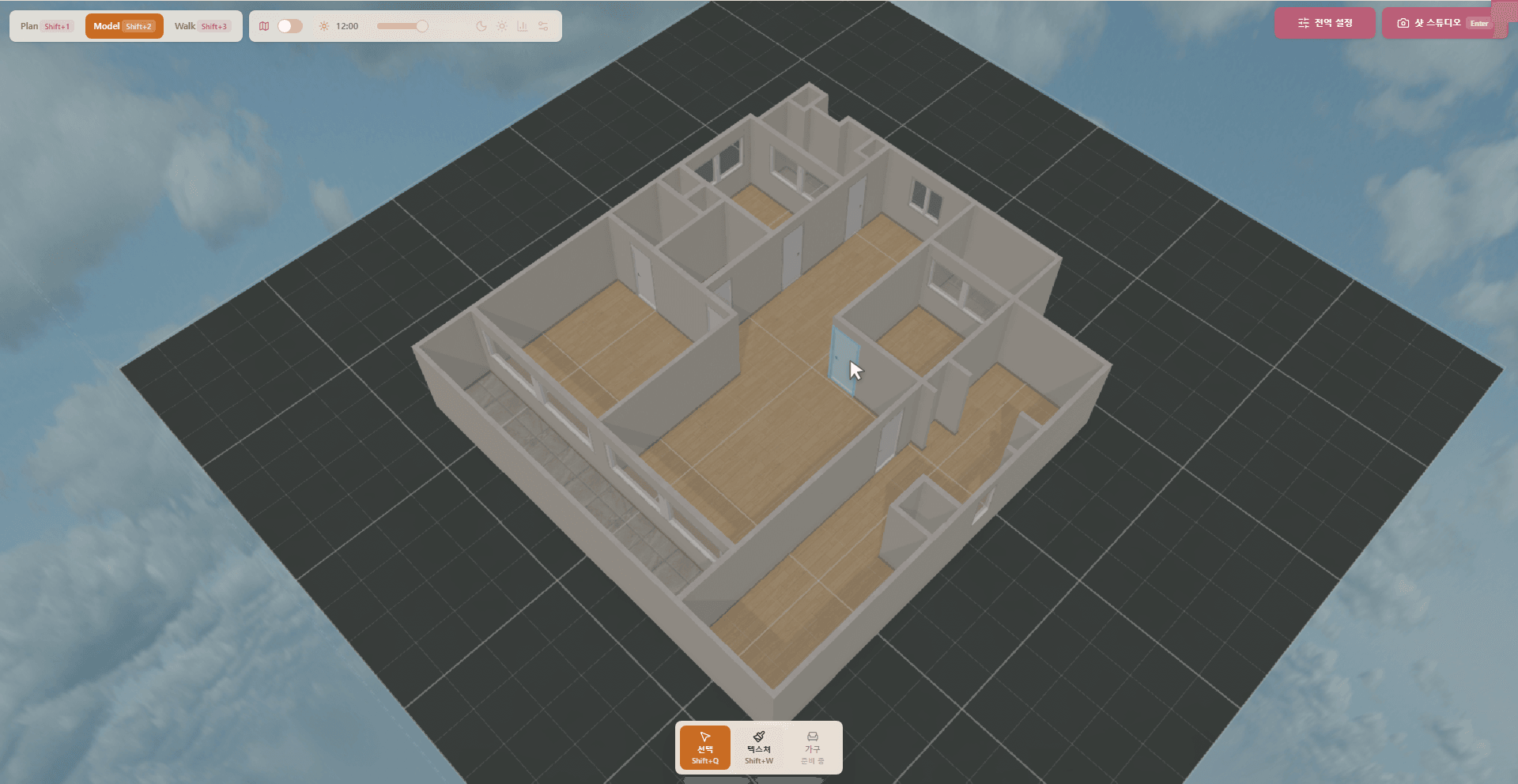
`Model`에서는 생성된 구조를 3D로 봅니다. `Plan`에서 맞아 보였던 벽, 문, 창문도 입체 화면에서는 높이와 위치가 다르게 느껴질 수 있습니다.
마우스 휠로 확대와 축소를 합니다. 우클릭 드래그로 카메라 방향을 바꾸면 위에서 내려다보거나, 옆에서 공간 연결을 확인할 수 있습니다.
Walk에서 눈높이로 확인
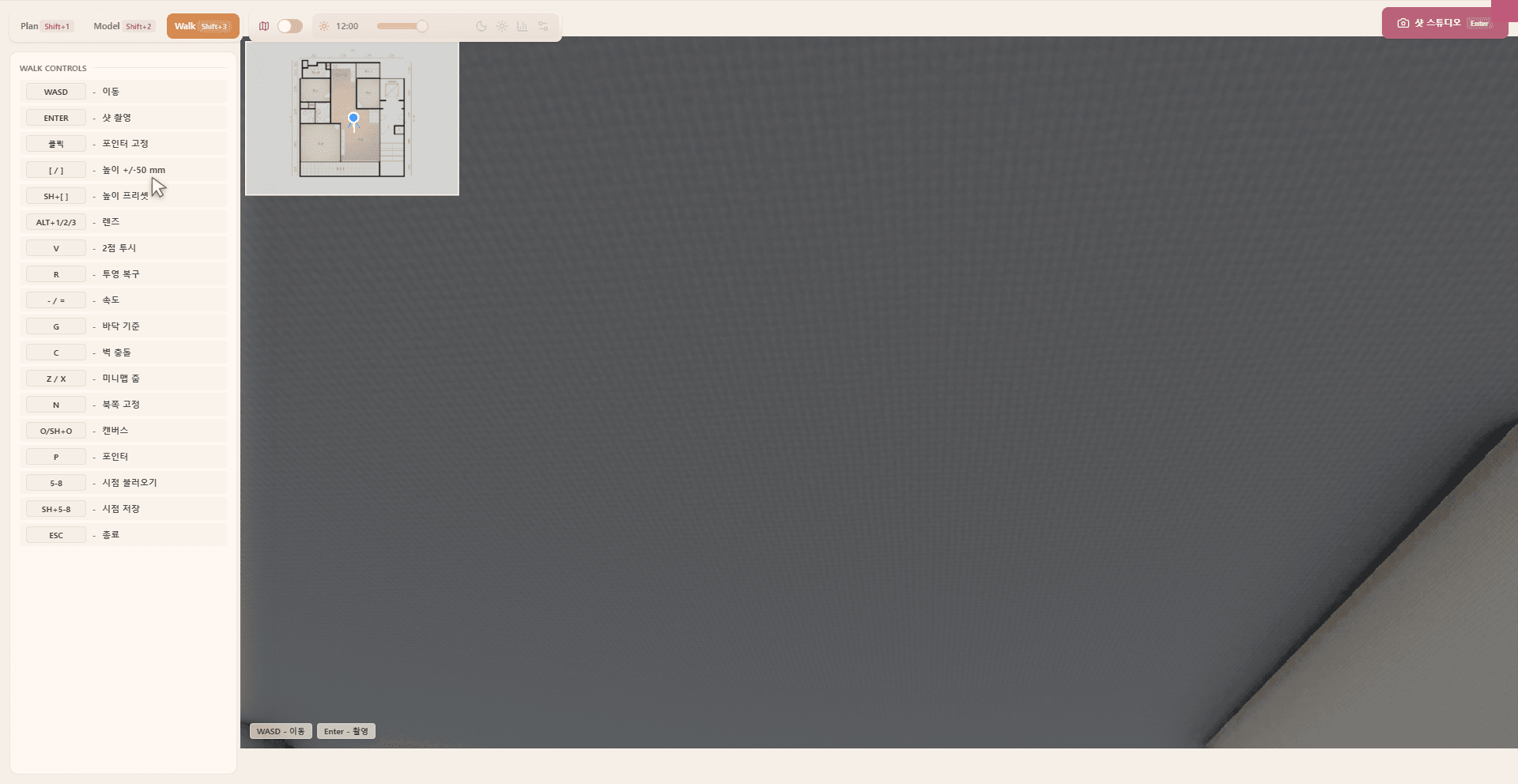
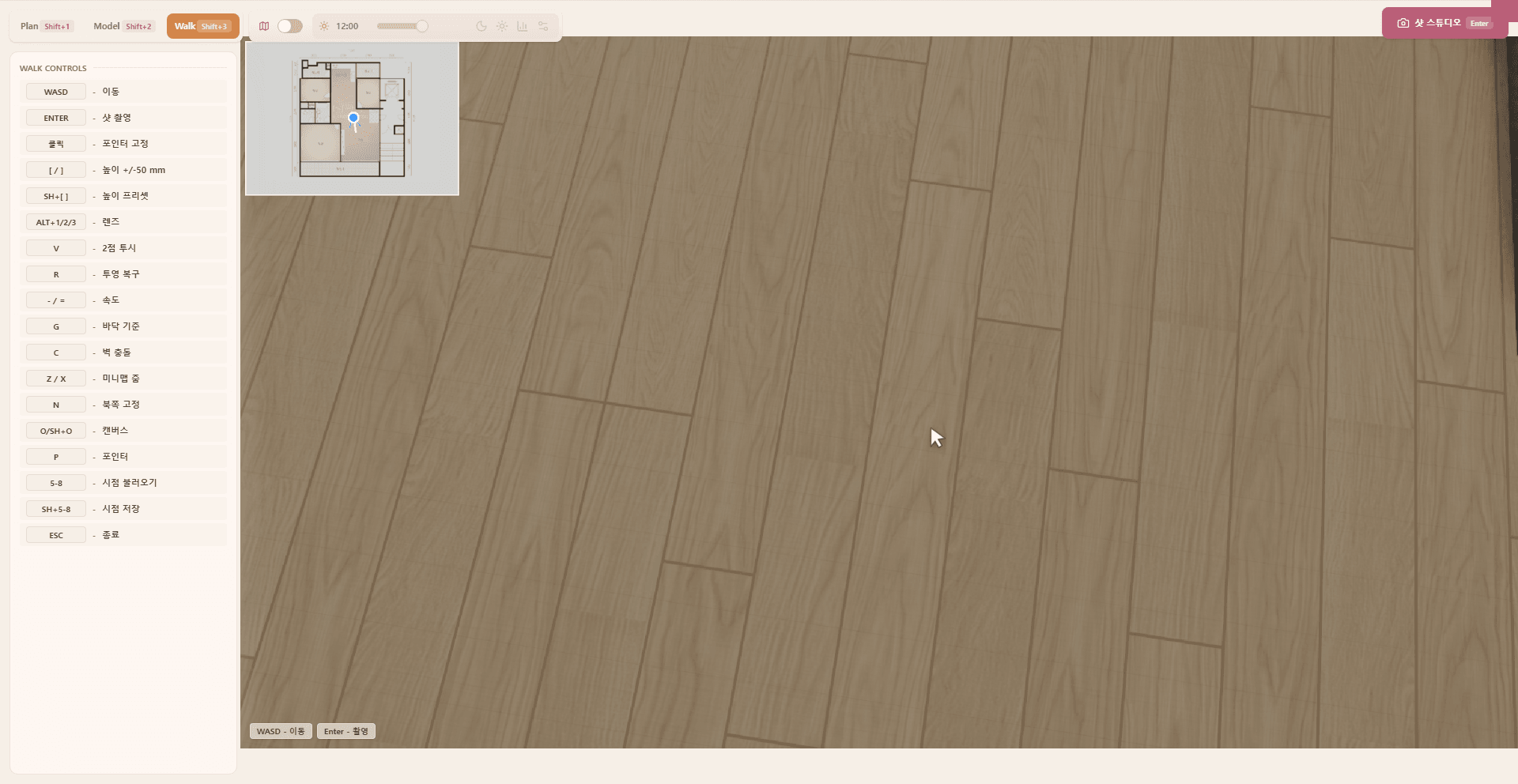
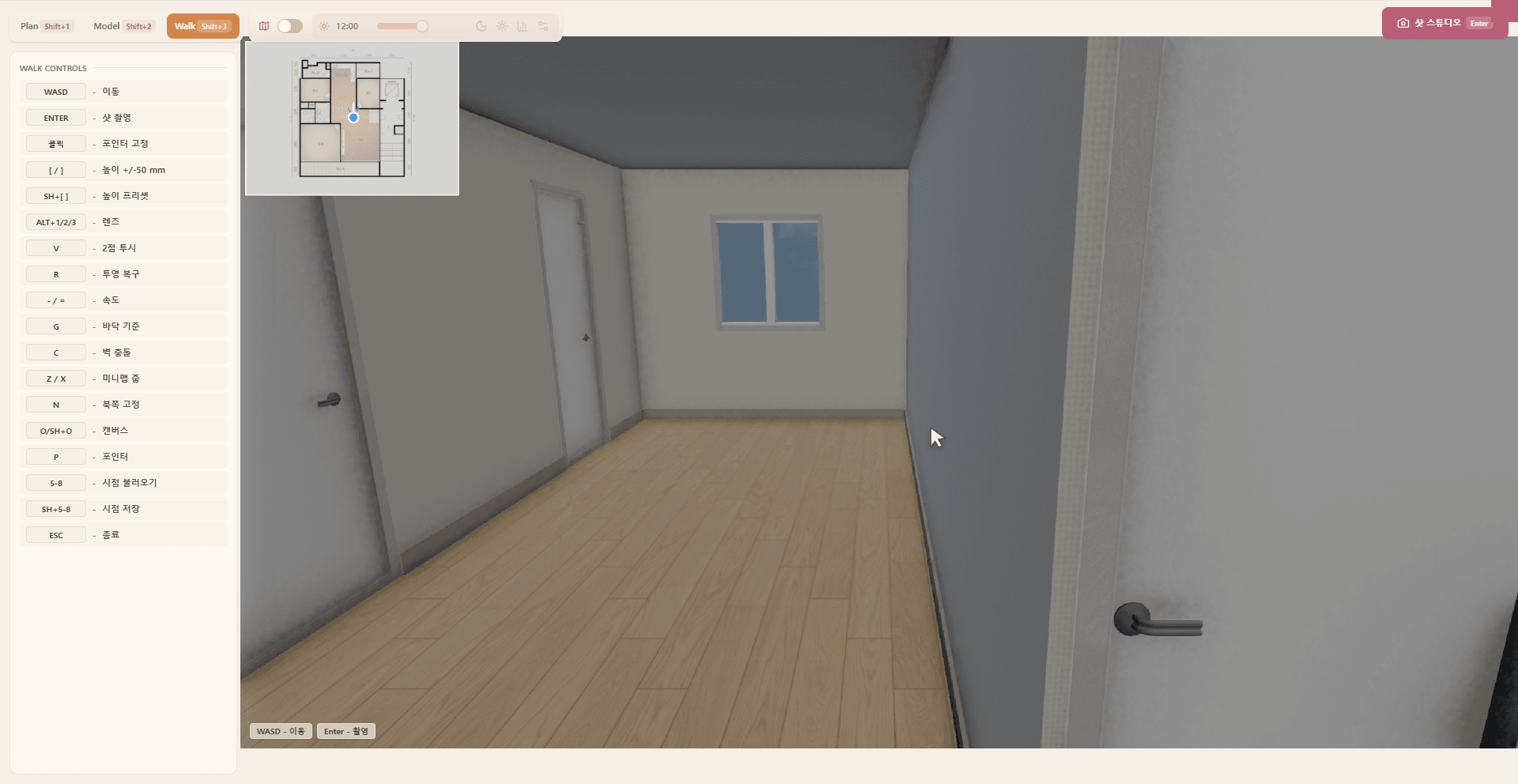
`Walk`는 모델 안에 들어간 시야로 공간을 보는 화면입니다. 방과 복도 사이의 느낌, 창문 높이, 문 위치, 이동 시야를 확인할 때 사용합니다.
`Walk` 화면에 들어가면 하단에 `WASD - 이동`, `Enter - 촬영` 안내가 표시됩니다. 높이 조절, 렌즈 전환, 투시 설정, 시점 저장은 다음 Walk 문서에서 다룹니다.
기본 화면 조작
| 조작 | 적용 화면 | 결과 |
|---|---|---|
| `Plan`, `Model`, `Walk` 버튼 | 상단 왼쪽 탭 | 화면 전환 |
| `Shift+1/2/3` | 키보드 | Plan, Model, Walk 빠른 전환 |
| 마우스 휠 | 모델링 화면 | 확대와 축소 |
| 우클릭 드래그 | `Model` 중심 | 카메라 방향 변경 |
| `도면` 토글 | `Plan` 중심 | 도면 표시 켜기/끄기 |
| `WASD` | `Walk` | 이동 |
| `Enter` | `Walk` | 촬영 흐름 진입 |
다음에 확인할 문서
`Walk` 화면을 더 자세히 쓰려면 `Walk 뷰 이동과 시점 확인`을 봅니다. 구조가 맞는지 점검하려면 `벽, 방, 스케일, 치수 기준 확인`으로 이동합니다.
모델 상태를 이미지 작업으로 이어가려면 `Model 샷과 Walk 샷 촬영`, `선택한 샷으로 렌더 생성`을 봅니다. 실무 도구에서 이어서 작업하려면 `SketchUp/CAD 등 실무 도구로 넘기기`를 확인합니다.