이 문서에서 다루는 일
INBOT Studio Modeling에서 도면 이미지를 선택하고, 그 도면으로 3D 모델 생성을 시작합니다.
지원 형식은 `PNG`, `JPG/JPEG`, `WebP`입니다. `PDF`, `DWG`, `DXF`, `SKP` 파일은 호환되지 않습니다.
도면을 선택하면 앱에서 미리보기를 확인한 뒤 모델 생성을 시작합니다. 생성이 끝나면 `모델링 준비 완료` 상태가 표시됩니다. 이때 `모델 편집 시작`을 누르면 3D 모델 편집 화면으로 들어갑니다.
전체 과정을 짧은 영상으로 보기
짧은 영상에서 도면 선택, 도면 확인, 모델 생성, 모델 편집 시작, 3D 모델 화면 진입 순서를 한 번에 확인합니다. 실제 대기 시간은 도면과 서버 상태에 따라 달라질 수 있어, 영상의 대기 구간은 빠르게 넘겼습니다.
도면 선택부터 모델 화면까지
영상 설명
도면 선택, 도면 확인, 모델 생성 시작, 모델링 준비 완료, 모델 편집 시작, 3D 모델 화면 진입 순서로 진행됩니다.
시작 전 준비물
다음 조건을 먼저 확인합니다.
- 벽, 문, 창문, 방 경계가 눈으로 구분되는 도면 이미지
- `PNG`, `JPG/JPEG`, `WebP` 형식의 파일
- 주소, 고객명, 연락처 등 민감 정보가 제거된 도면
- 생성 결과를 확인할 수 있는 안정적인 네트워크 환경
도면이 흐리거나 기울어져 있으면 벽, 문, 창문 인식이 부정확할 수 있습니다. 가능하면 선이 선명하고 전체 구조가 잘 보이는 이미지를 사용합니다.
도면 선택
INBOT Studio에서 `Modeling`을 열고 모델 허브에서 `도면 선택`을 누릅니다.
파일 선택 창에서 도면 이미지를 고르면 앱에 도면 미리보기가 표시됩니다. 미리보기를 확인한 뒤 `모델 생성 시작`을 누릅니다. 이 단계에서는 프롬프트를 입력하지 않습니다. 모델 생성은 선택한 도면 이미지를 기준으로 진행됩니다.
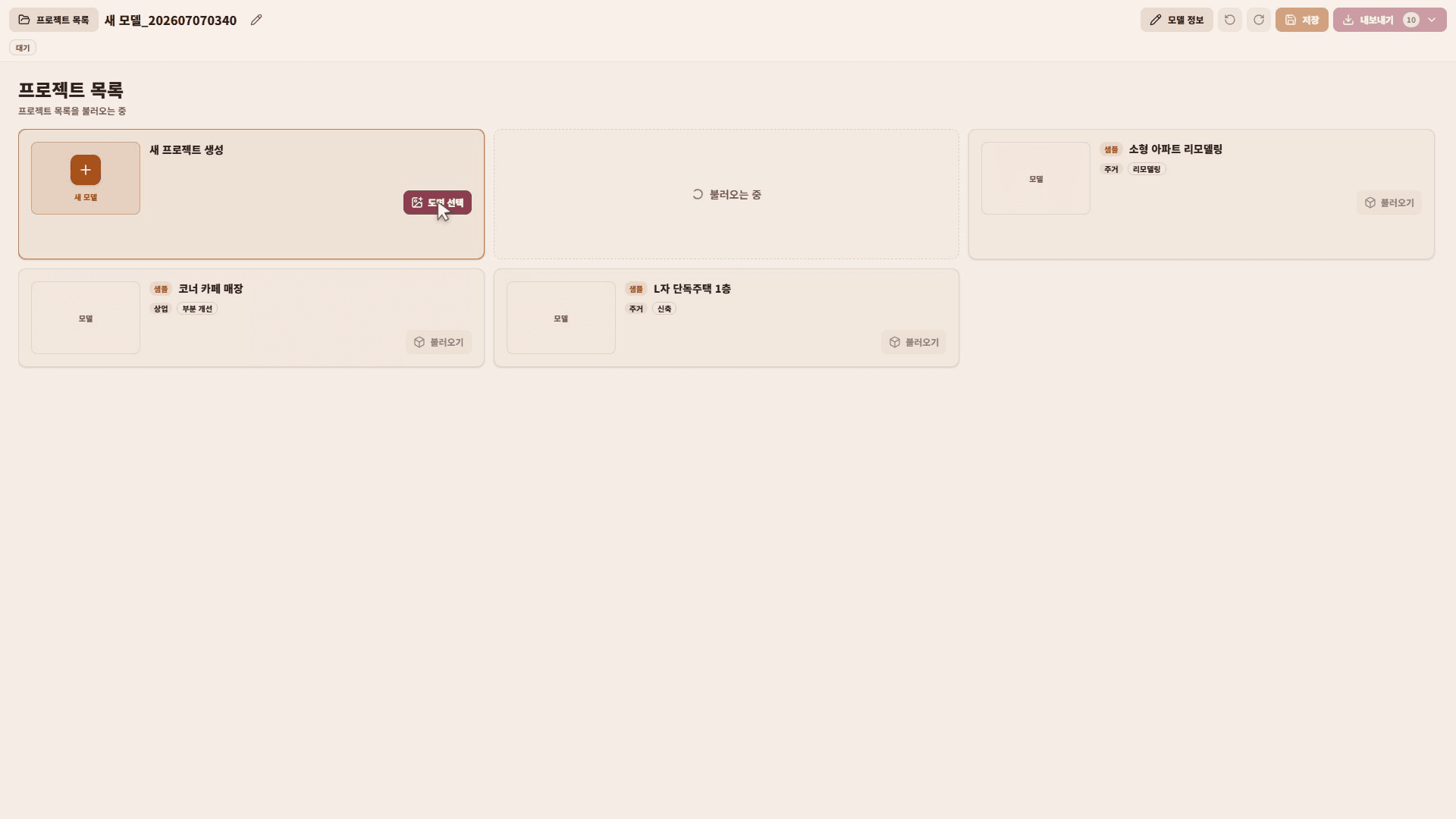
도면 선택 후 확인
도면 미리보기에서 선택한 파일이 맞는지 확인합니다.
`모델 생성 시작`을 누르면 도면 파일 준비와 3D 모델 생성이 시작됩니다.
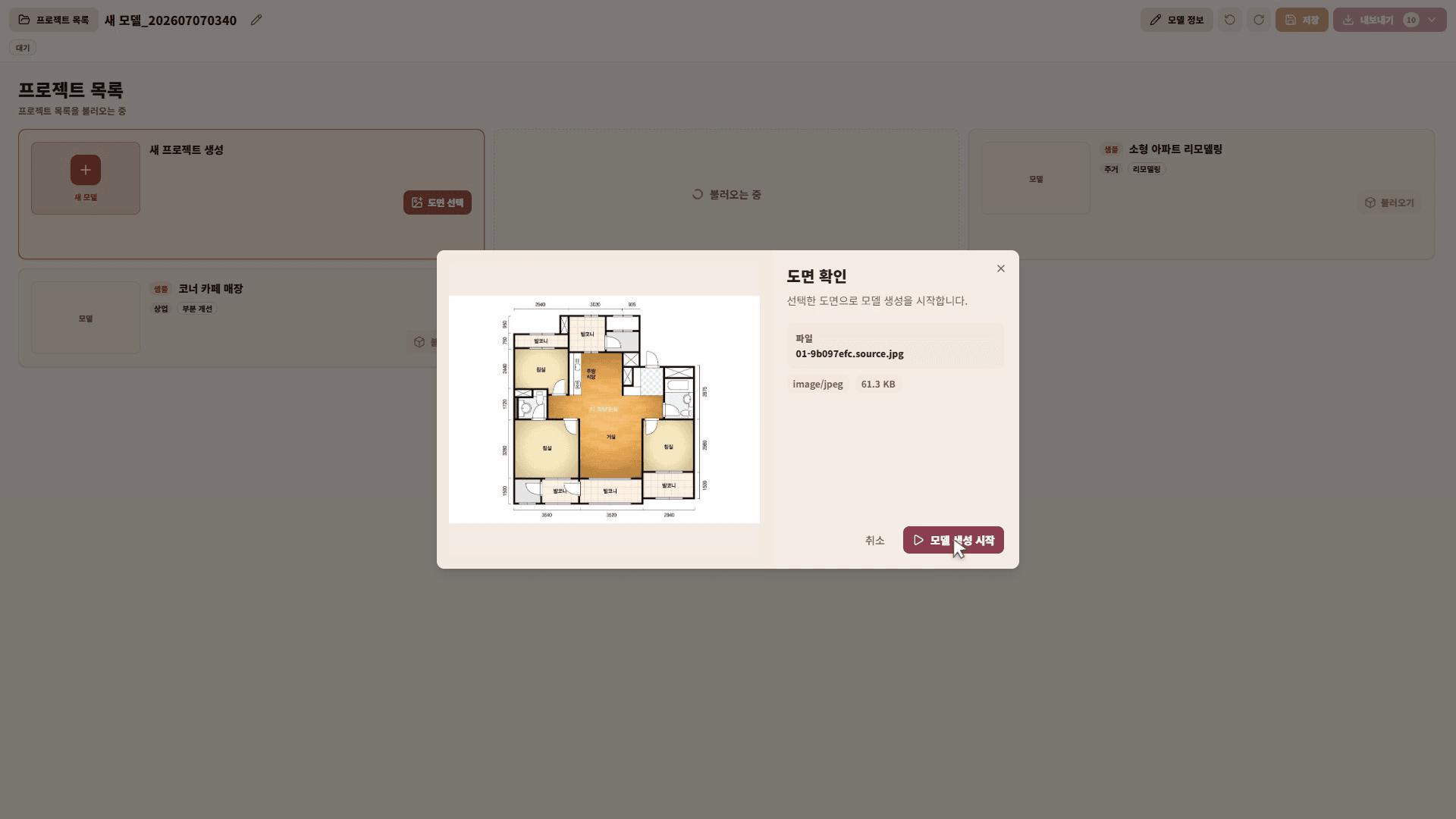
생성 상태 확인
`모델 생성 시작`을 누르면 `모델링을 생성하는 중` 상태가 표시됩니다.
생성 중에는 도면 파일 준비, 벽·문·창문 정보 정리, 3D 모델 생성 준비가 순서대로 진행됩니다. 모델 생성에는 시간이 걸릴 수 있으며, 화면에는 예상 소요 시간과 경과 시간이 함께 표시됩니다.
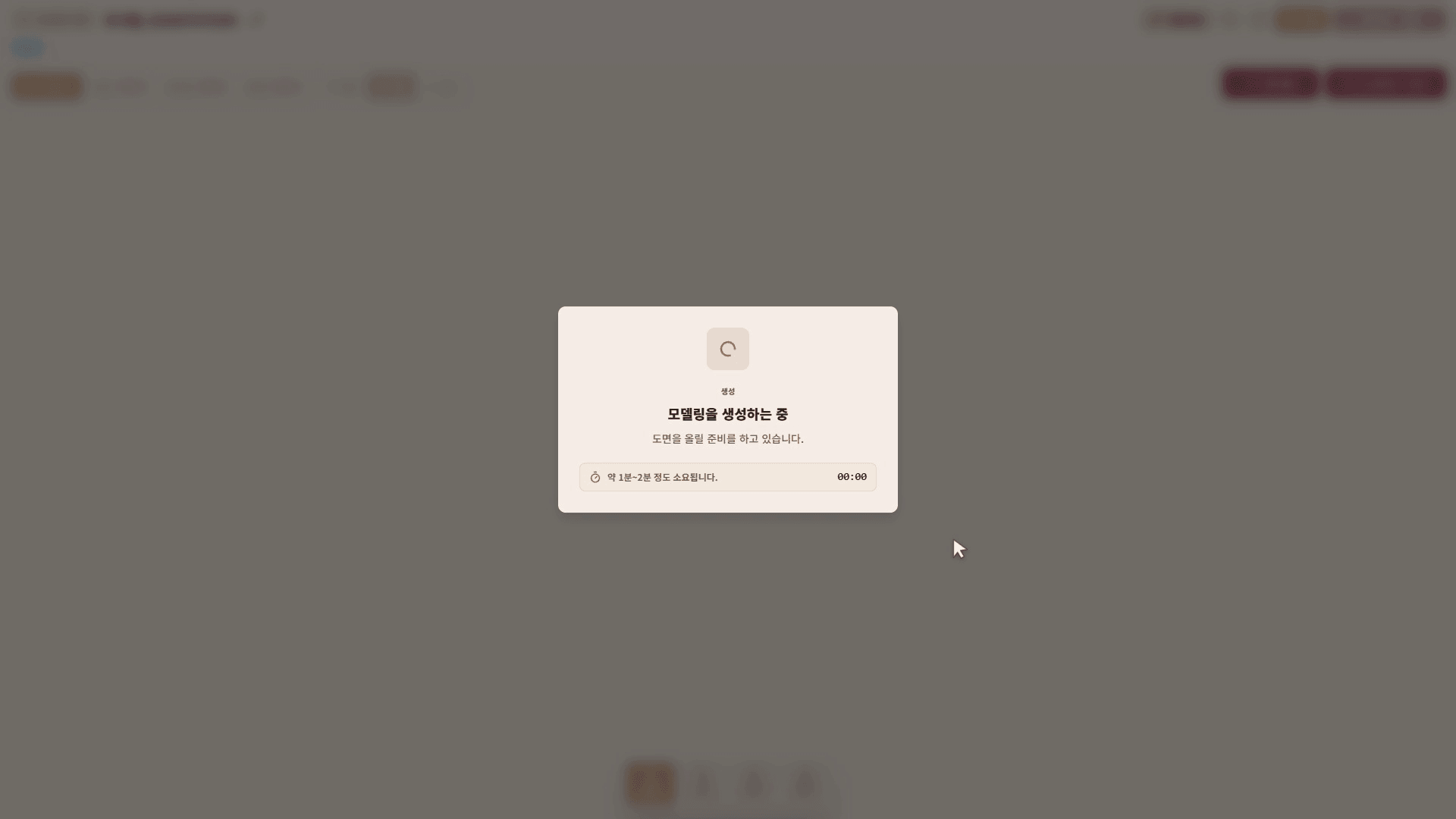
모델 편집 시작
생성 준비가 끝나면 `모델링 준비 완료` 상태가 표시됩니다.
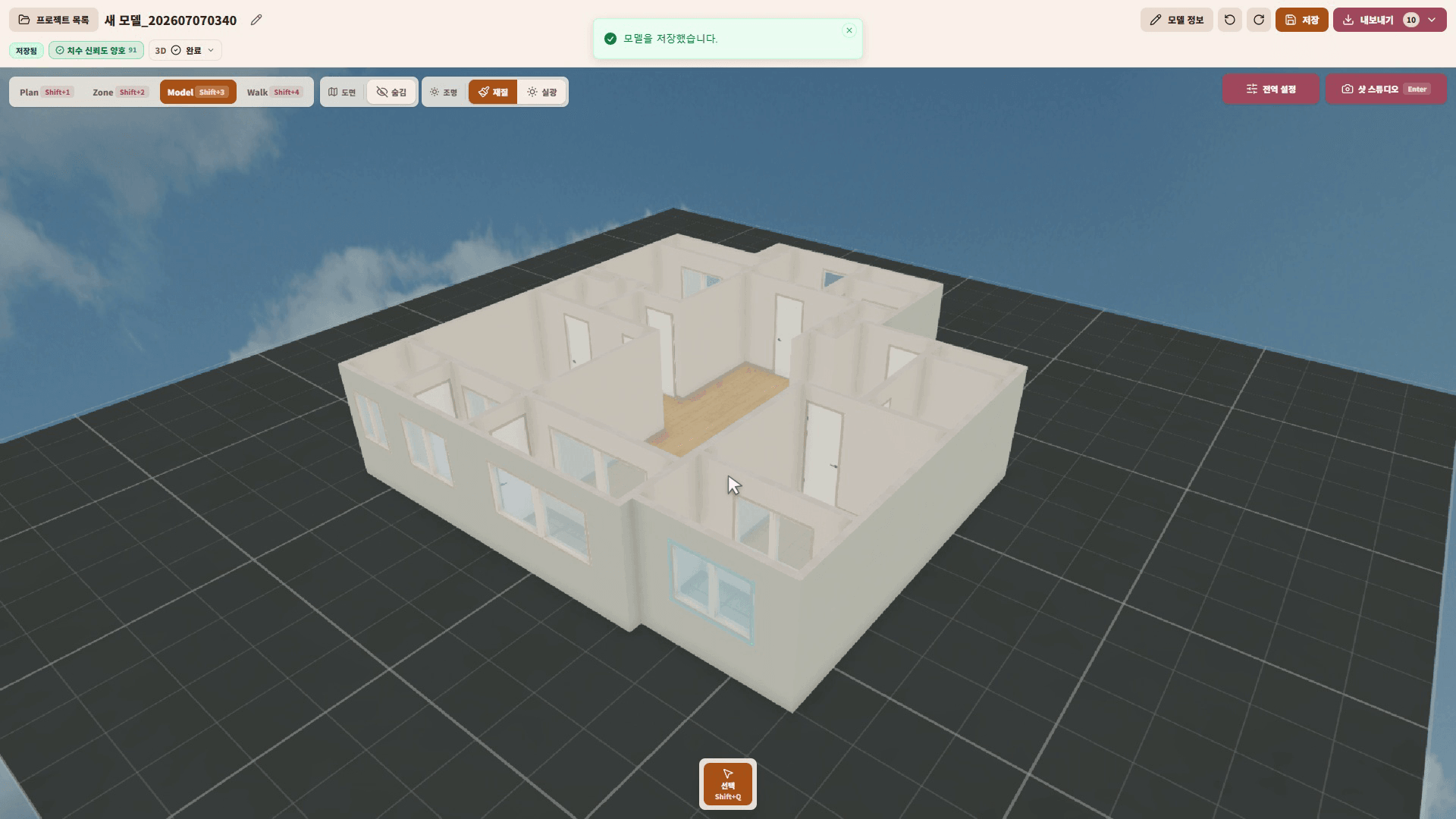
`모델 편집 시작`을 누르면 정리된 도면 정보를 3D 모델로 변환하고, 편집 화면을 엽니다. Plan, Zone, Model, Walk 보기 전환은 다음 문서에서 다룹니다.
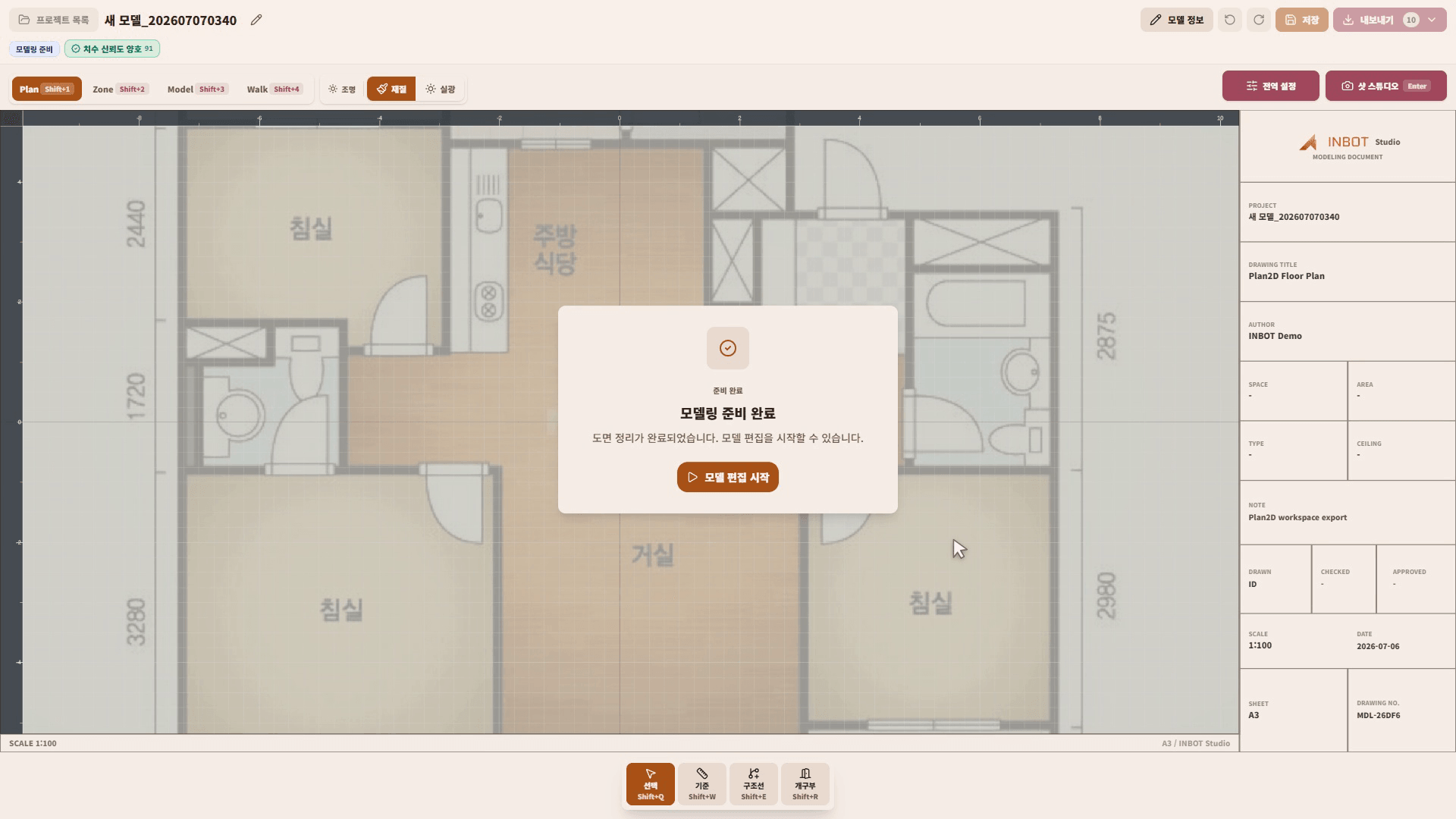
확인할 항목
편집 화면에 들어가면 먼저 다음 항목을 확인합니다.
- 벽의 위치와 방향
- 문과 창문의 위치
- 방 경계와 공간 구분
- 도면과 모델의 전체 비율
- 누락되거나 잘못 인식된 요소
뷰 전환과 기본 조작은 `Plan, Zone, Model, Walk 뷰 전환`에서 다룹니다. 모델을 수정한 뒤에는 저장, 렌더링, SketchUp/CAD 내보내기 단계로 진행합니다.
자주 막히는 지점
`PDF`, `DWG`, `DXF`, `SKP` 파일은 업로드할 수 없습니다. 먼저 지원되는 이미지 형식으로 변환해야 합니다.
도면이 너무 작거나 흐리면 모델 생성 결과가 어색할 수 있습니다. 선명한 도면으로 다시 시도하는 편이 좋습니다.
생성이 오래 걸릴 수 있습니다. 상태 화면이 계속 갱신되는 중이라면 작업이 진행 중인 상태입니다.
`모델링 준비 완료`가 표시되면 `모델 편집 시작`을 눌러야 편집 화면으로 들어갑니다.