顧客との打ち合わせは、資料を多く用意すれば必ずうまく進むわけではない。図面もあり、参考画像もあり、予算の範囲も整理している。それでも、実際に向かい合うと互いに違う場面を想像していることがある。一方は平面図の寸法と動線を見ていて、もう一方はその空間に入ったときの高さ、圧迫感、明るさ、暮らし方を想像している。
だから打ち合わせでは、同じ説明を何度も繰り返すことがある。"この壁は残ります"、"ここは収納として使います"、"こちらから見るとこう見えます"。説明が間違っているわけではない。資料が、互いの想像を同じ画面にそろえられていないことが問題になる。
多くの打ち合わせは、図面と参考写真から始まる。図面は構造と寸法を示せるが、空間感まではすぐに伝わらない。参考写真は雰囲気を見せられるが、実際の現場にそのまま合うとは限らない。その間を行き来して説明していると、顧客はどこまでが確定情報で、どこからが仮定なのかをつかみにくくなる。
3Dモデルは、その間を埋められる。ただし、1回の打ち合わせのために毎回モデルを作り込むのは負担が大きい。時間がかかりすぎると、実務では結局、図面と写真だけを持って打ち合わせに入ることになる。
INBOT Studioは、この場面で使える。図面をアップロードすると、AIが初期3Dモデルを生成し、作業者のモデリング負担を減らす。その結果をPlan、Zone、Model、Walkの画面に分けて確認できる。この記事では、その4つの画面を打ち合わせ前にどう整理し、打ち合わせの場でどの順番で見せるとよいかを扱う。
4つの画面はそれぞれ別の質問を受け持つ
4つの画面の違いは、機能名よりも質問として捉えるとわかりやすい。Plan、Zone、Model、Walkは、同じモデルを見ながらもそれぞれ別の質問に答える。
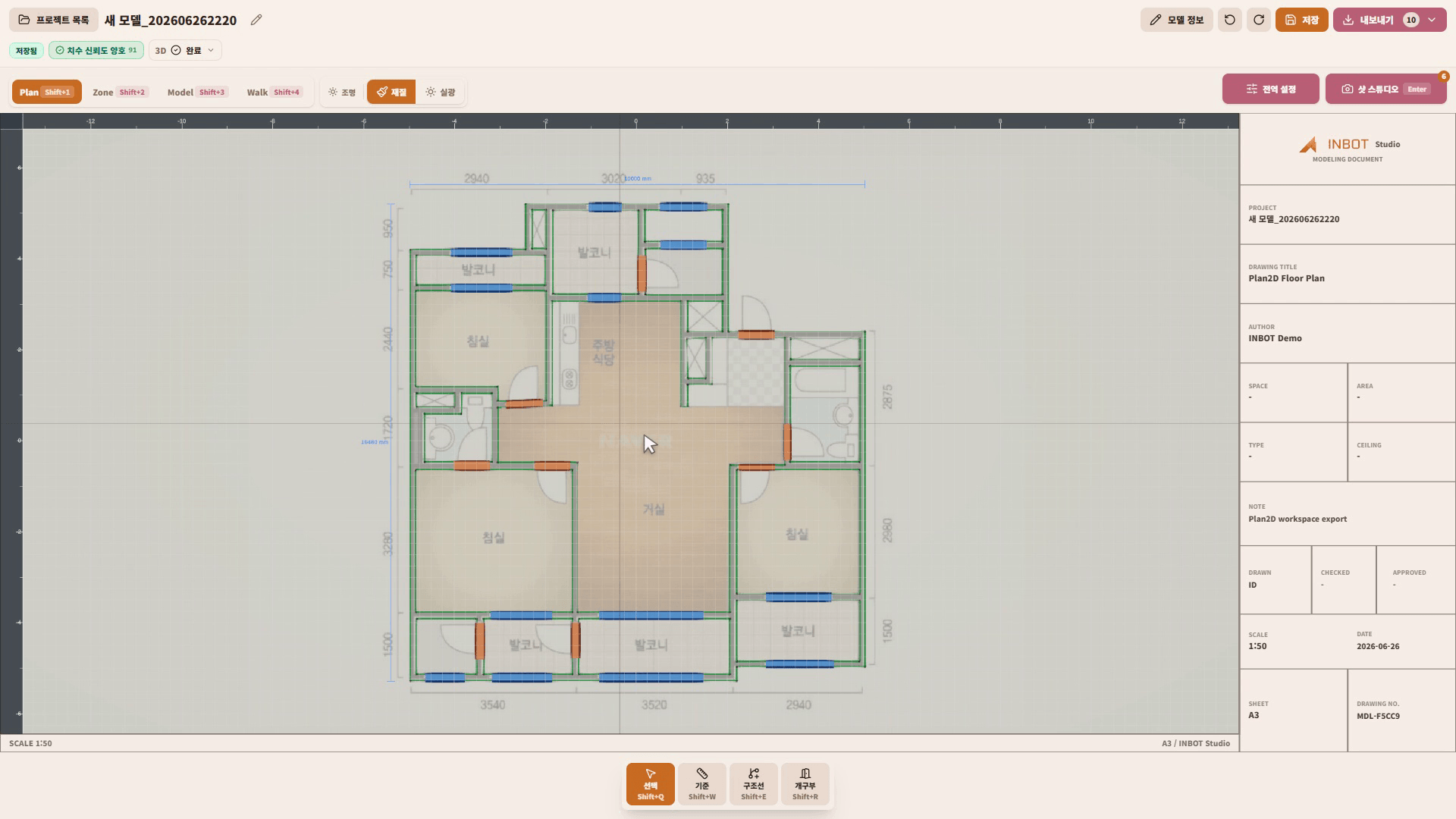
Planは構造を合わせる画面。壁、部屋、ドア、窓、主要な寸法を見ながら、図面の基準が正しく取れているかを確認する。打ち合わせの序盤では、"この構造を前提に話してよいか"を合わせるのに向いている。
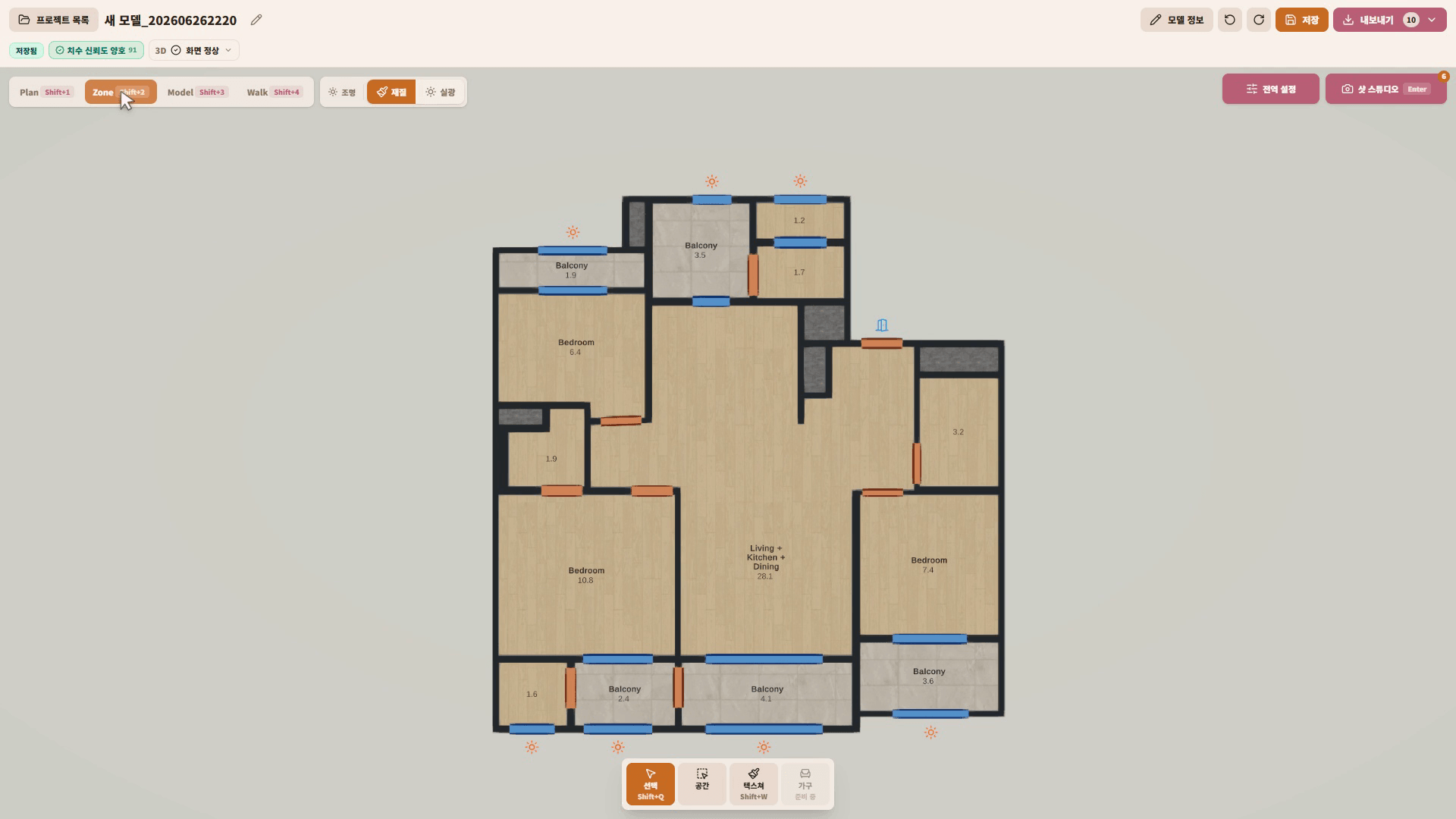
Zoneは空間の使い方を分ける画面。リビング、キッチン、個室、収納エリアのように、顧客が暮らし方として理解しやすい単位を作る。図面上でゾーンを分けておくと、顧客は"ここは何をする場所なのか"を早く理解できる。
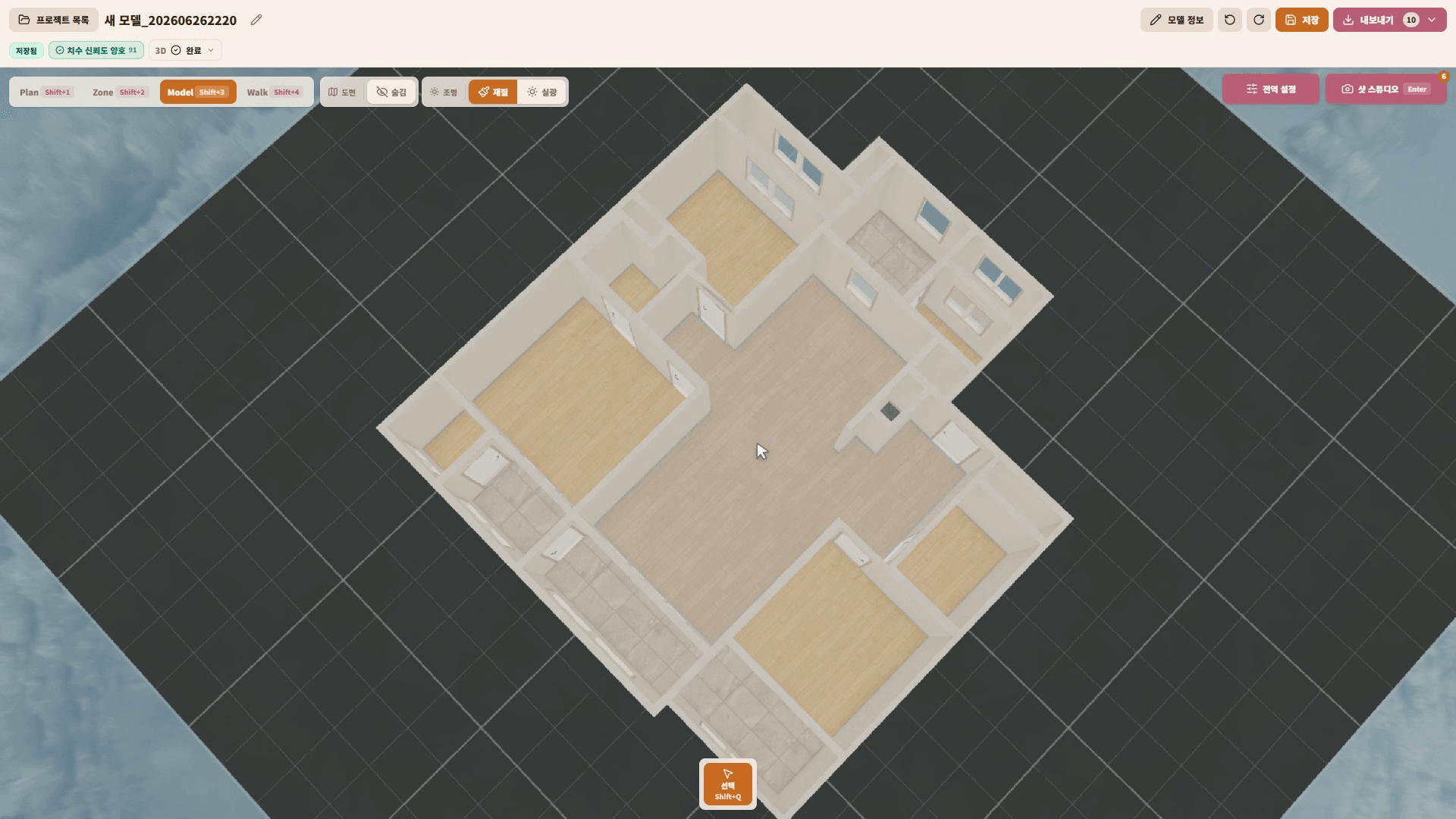
Modelは立体感を見る画面。平面では見えにくい高さ、奥行き、壁の圧迫感、家具が入ったときの量感を確認できる。参考写真だけでは説明しにくい部分を補える。
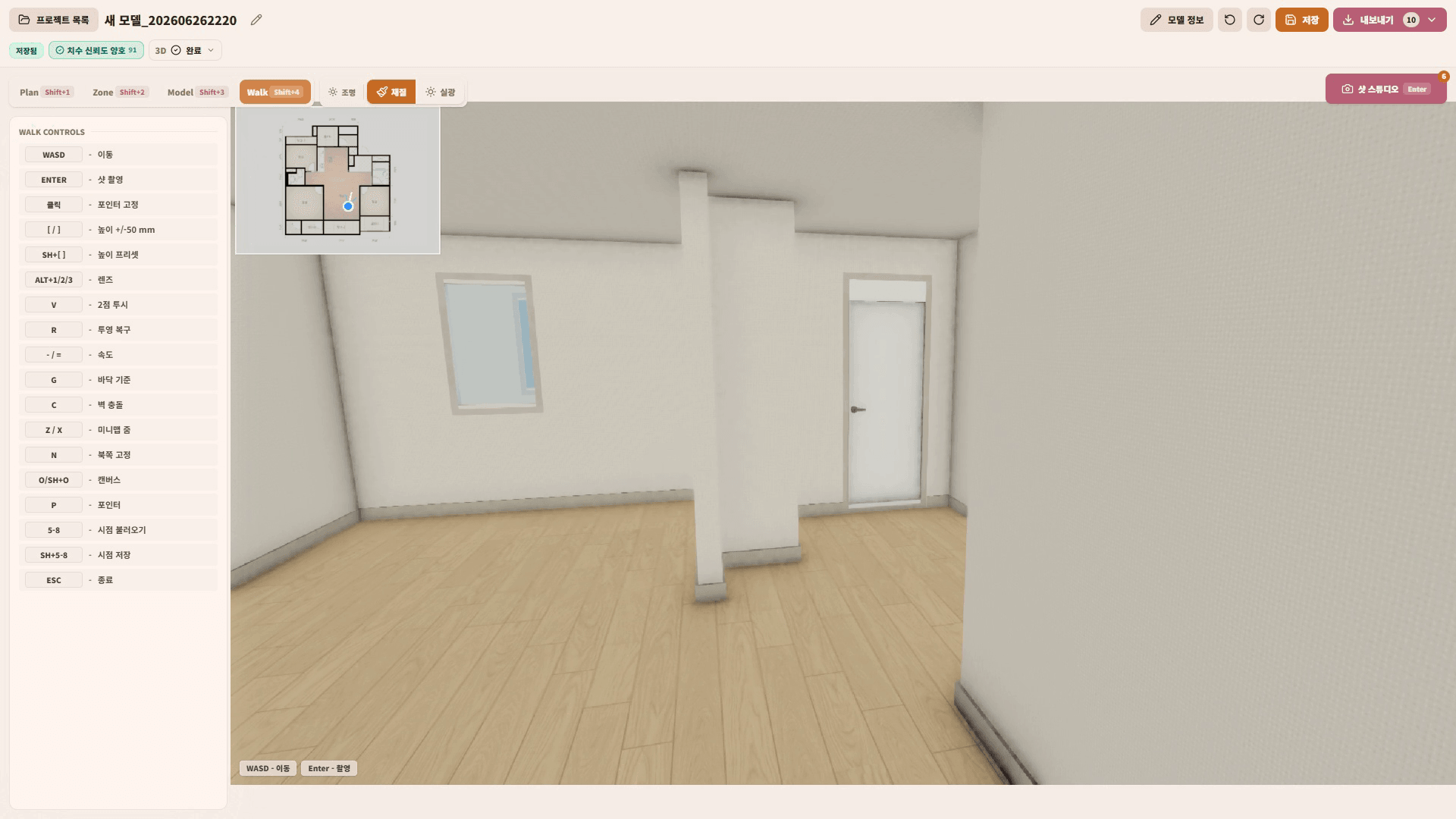
Walkは顧客の目線で説明する画面。玄関から入ってリビングへ進む、キッチンからダイニングを見る、といった実際の移動場面を見せられる。顧客が図面を読むのに慣れていなくても、空間をたどりながら理解しやすい。
打ち合わせ前には画面ごとに1つの質問を付ける
打ち合わせ資料として使うなら、4つの画面をすべて見せることが目的ではない。画面ごとに質問を1つだけ付ける。そうすると説明が長くならず、顧客も今何を判断すればよいのかを理解しやすい。
Planには、"この構造で合っているか"を付ける。壁、部屋名、ドア位置、窓位置のように、後から変えにくい基準を先に確認する。
Zoneには、"この空間をこう使うのか"を付ける。たとえばリビングの一部を子どもの遊び場として見るのか、収納中心に見るのか、ダイニングとつながる場所として見るのかを分けられる。
Modelには、"この高さと量感でよいか"を付ける。造作収納、間仕切り壁、キッチンの吊り戸棚のように、写真だけでは体感しにくい要素を説明するときに役立つ。
Walkには、"この動線ではどう見えるか"を付ける。顧客が実際に移動する順番で画面を見せると、図面で説明するより早く理解がそろいやすい。
打ち合わせ前の画面チェックポイント
打ち合わせ前によく触る位置を3つに分けておくと、説明用の画面を選ぶ時間を減らせる。
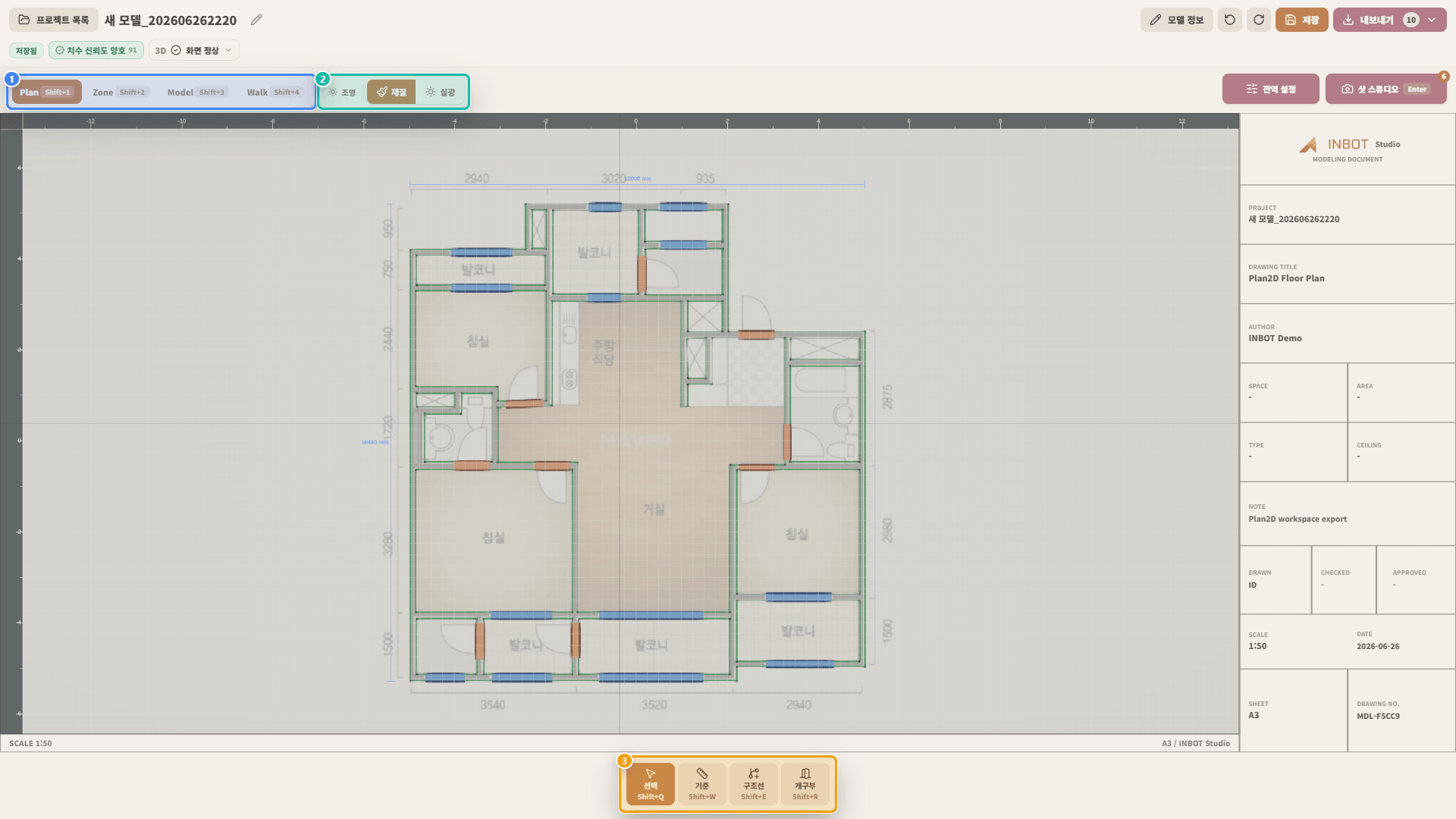
| 番号 | 位置 | 打ち合わせ前に確認すること | 打ち合わせでの使い方 |
|---|---|---|---|
| 1 | Surface tabs | Plan、Zone、Model、Walkの中から、今見せる視点を選ぶ。 | 顧客に一度に1つの質問だけを投げられる。 |
| 2 | View condition toolbar | 図面、家具、寸法、表示条件をオン・オフする。 | 説明の邪魔になる情報を減らし、必要な基準だけを残せる。 |
| 3 | Bottom tool mode bar | 選択、移動、表示モードを打ち合わせ場面に合わせて切り替える。 | 画面を操作している間に顧客の視線が散るのを減らせる。 |
顧客に見せる画面と内部で見る画面は違う
打ち合わせ資料を作るときは、内部確認用の画面と顧客に見せる画面を分けるとよい。内部確認では多くの情報が必要になるが、顧客に見せる画面では情報が多すぎるとかえって判断しづらくなる。
たとえばPlanでは、寸法や壁の基準を細かく確認できる。ただし顧客に最初に見せるときは、すべての表示を出すよりも、その日に確認したい構造だけを残すほうがよい。Zoneも同じ。内部では部屋名や面積をすべて確認しても、打ち合わせでは顧客の暮らし方とつながるゾーンだけを見せるほうが理解が早い。
| 画面 | 内部で見ること | 顧客に見せること |
|---|---|---|
| Plan | 図面基準、壁、ドアと窓の位置 | その日に確定したい構造 |
| Zone | 空間の区切り、部屋名、面積基準 | 暮らし方とつながるゾーン |
| Model | 立体モデルの不具合、高さ、量感 | 平面では説明しにくい空間感 |
| Walk | 移動経路と視線の流れ | 顧客が実際に見る場面 |
このように分けておくと、INBOT Studioの画面をそのまま見せても、説明が製品デモのように流れにくい。画面は打ち合わせの主役ではなく、顧客が判断すべき内容を早く理解するための補助資料になる。
INBOT Studioを打ち合わせ資料準備に使うということ
INBOT Studioを打ち合わせ資料の準備に使うことは、すべての打ち合わせを3Dプレゼンに変えるという意味ではない。むしろ逆に近い。打ち合わせ前に図面をアップロードし、AIが生成した初期3Dモデルをもとに、見せるべき画面だけを選んでおくことに近い。
Planで構造を合わせ、Zoneで使い方を分け、Modelで立体感を確認し、Walkで顧客の目線から説明する。この順番が決まると、打ち合わせは機能紹介ではなく、空間を判断する過程になる。顧客は"いい感じ"より具体的に話せるようになり、作業者は次の設計や見積もり段階で再確認すべき点を早く見つけられる。
INBOT Studio