고객 상담은 자료를 많이 준비한다고 항상 잘 진행되는 일이 아니다. 도면도 있고, 레퍼런스도 있고, 예산 범위도 정리했는데 막상 마주 앉으면 서로 다른 장면을 떠올릴 때가 있다. 한쪽은 평면의 치수와 동선을 보고 있고, 다른 한쪽은 그 공간에 들어섰을 때의 높이, 답답함, 밝기, 생활감을 상상한다.
그래서 상담에서는 생각보다 자주 같은 설명을 반복하게 된다. "이 벽은 남고요", "여기는 수납으로 쓰고요", "이쪽에서 보면 이런 느낌입니다" 같은 말들이 이어진다. 문제는 설명이 틀렸다는 것이 아니라, 자료가 서로의 상상을 같은 화면으로 묶어주지 못할 때가 있다는 점이다.
대부분의 상담은 도면과 레퍼런스 사진으로 시작한다. 도면은 구조와 치수를 보여주지만 공간감까지 바로 전달하지는 못한다. 레퍼런스 사진은 분위기를 보여주지만 실제 현장에 그대로 들어맞는다는 보장은 없다. 둘 사이를 오가며 설명하다 보면, 고객은 어느 부분이 확정된 정보이고 어느 부분이 아직 가정인지 헷갈리기 쉽다.
3D 모델은 이 사이를 메울 수 있다. 다만 상담 한 번을 위해 매번 모델을 새로 만드는 일은 부담스럽다. 시간이 오래 걸리면 실무에서는 결국 도면과 사진만 들고 들어가게 된다.
INBOT Studio는 이 지점에서 쓸 수 있는 도구다. 도면을 업로드하면 AI가 초기 3D 모델을 생성해 작업자의 모델링 부담을 줄이고, 그 결과를 Plan, Zone, Model, Walk 화면으로 나눠 확인할 수 있다. 이 글은 그 네 화면을 상담 전에 어떻게 정리하고, 상담 자리에서 어떤 순서로 보여주면 좋은지에 대한 글이다.
네 화면은 서로 다른 질문을 맡는다
네 화면의 차이는 기능 이름보다 질문으로 이해하는 편이 쉽다. Plan, Zone, Model, Walk는 같은 모델을 보더라도 서로 다른 질문에 답한다.
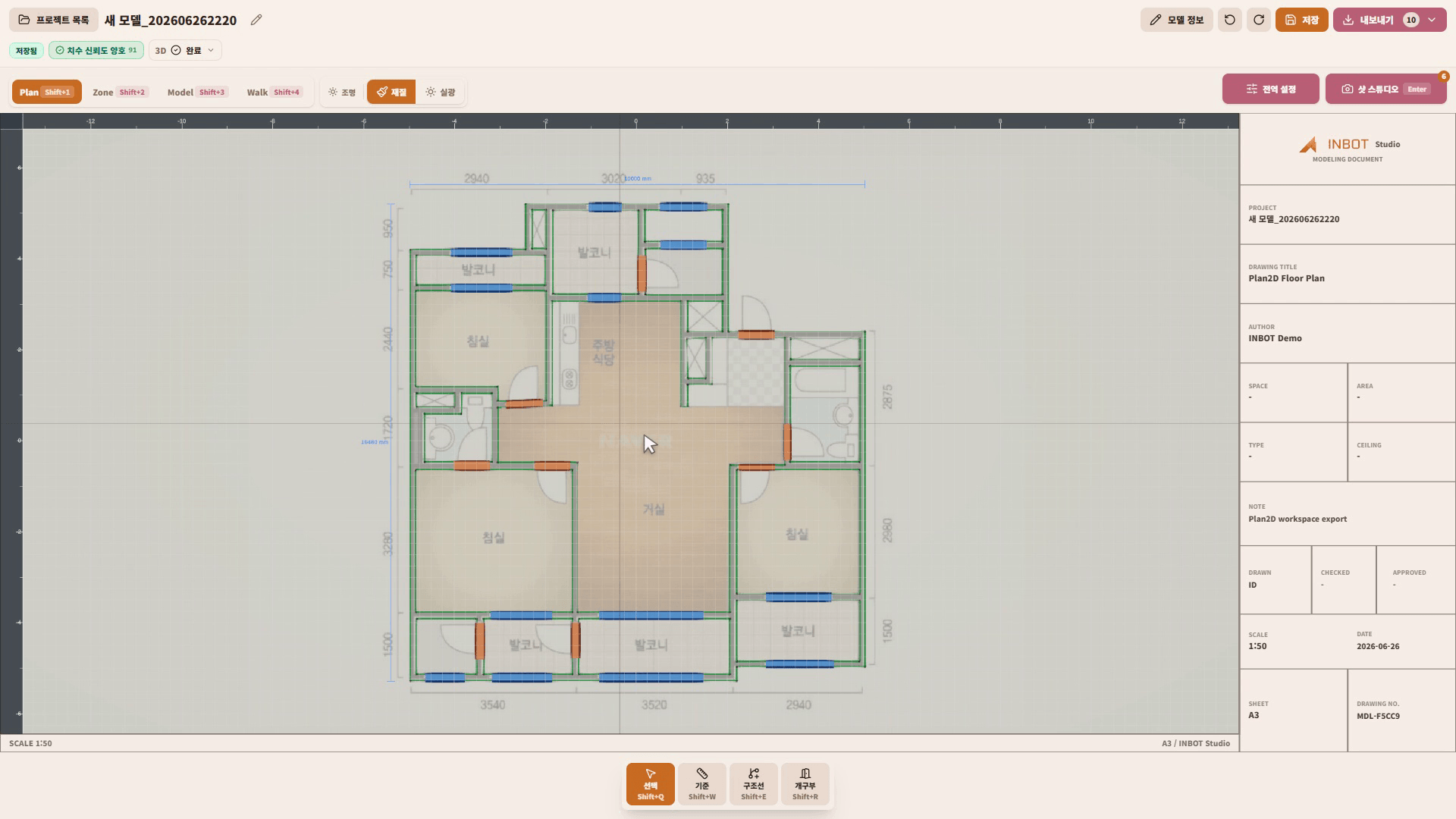
Plan은 구조를 맞추는 화면이다. 벽, 방, 문, 창, 주요 치수를 보며 도면 기준이 제대로 잡혔는지 확인한다. 상담 초반에는 "이 구조를 기준으로 이야기해도 되는지"를 맞추는 데 좋다.
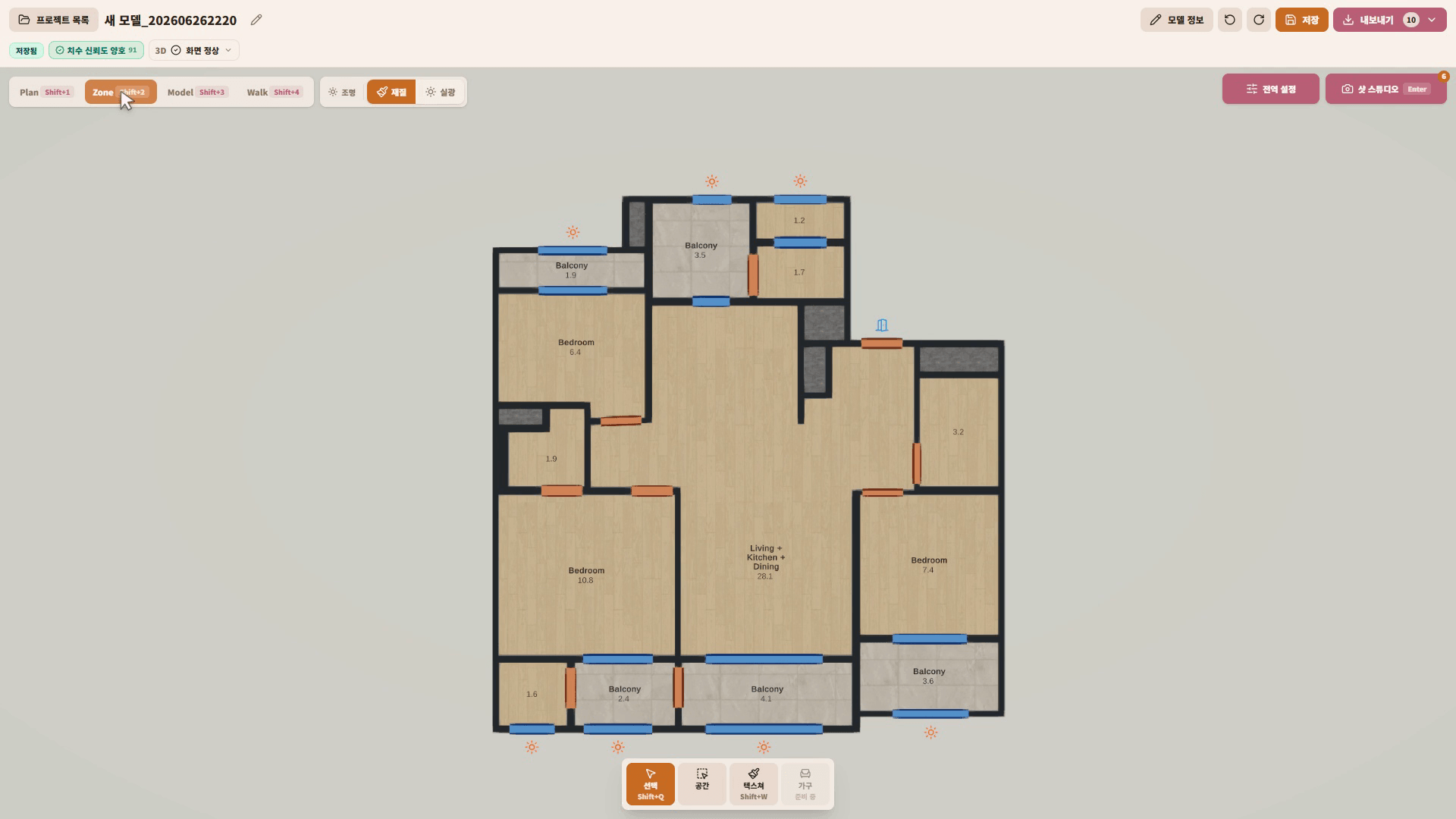
Zone은 공간의 쓰임을 나누는 화면이다. 거실, 주방, 방, 수납 영역처럼 고객이 생활 방식으로 이해하는 단위를 잡아준다. 도면 위에서 구역을 나눠두면, 고객이 "여기는 무엇을 하는 공간인가"를 더 빨리 이해한다.
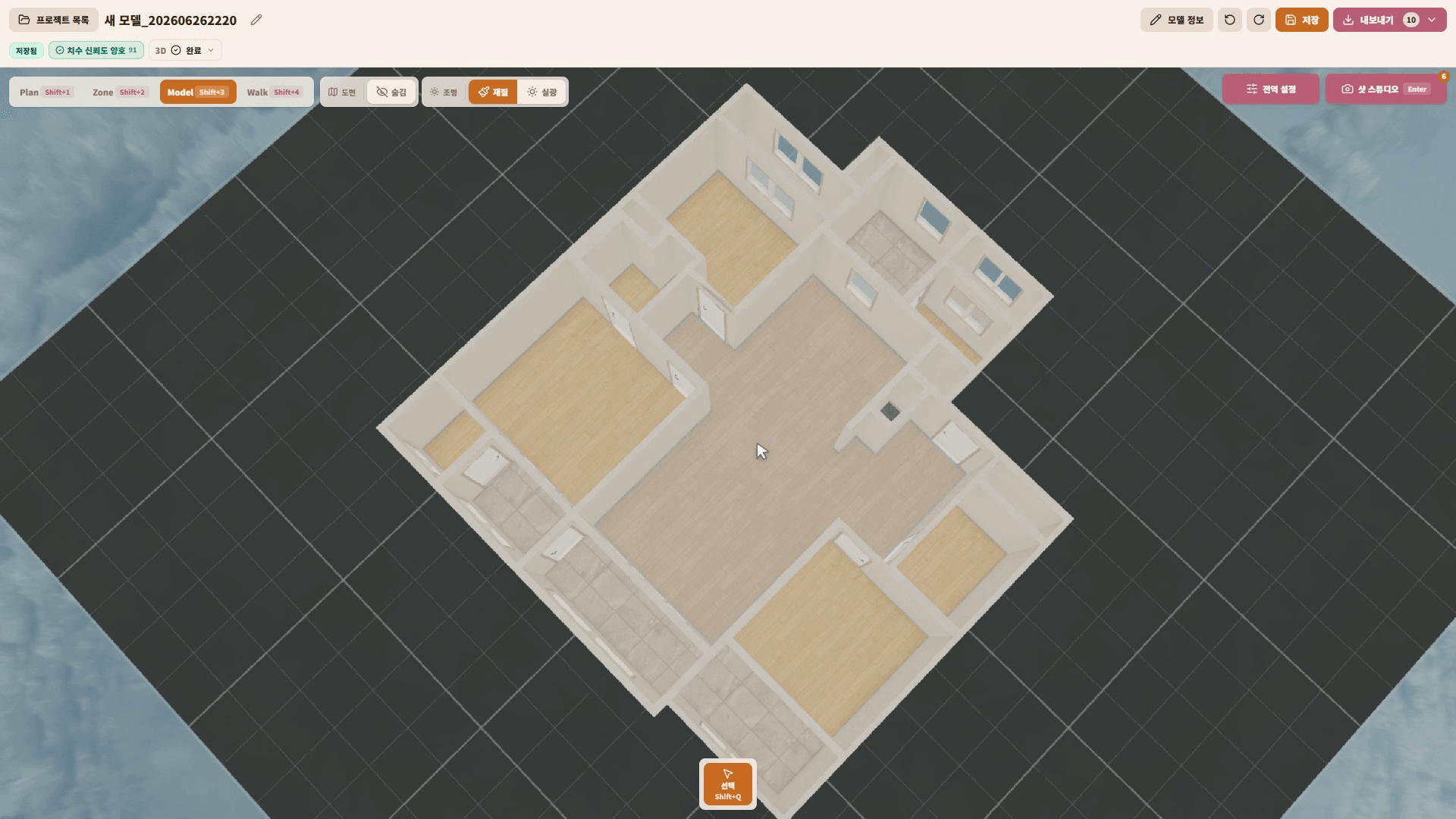
Model은 입체감을 보는 화면이다. 평면에서는 잘 보이지 않는 높이, 깊이, 벽체의 답답함, 가구가 들어갔을 때의 덩어리감을 확인할 수 있다. 레퍼런스 사진만으로는 설명하기 어려운 부분을 보완한다.
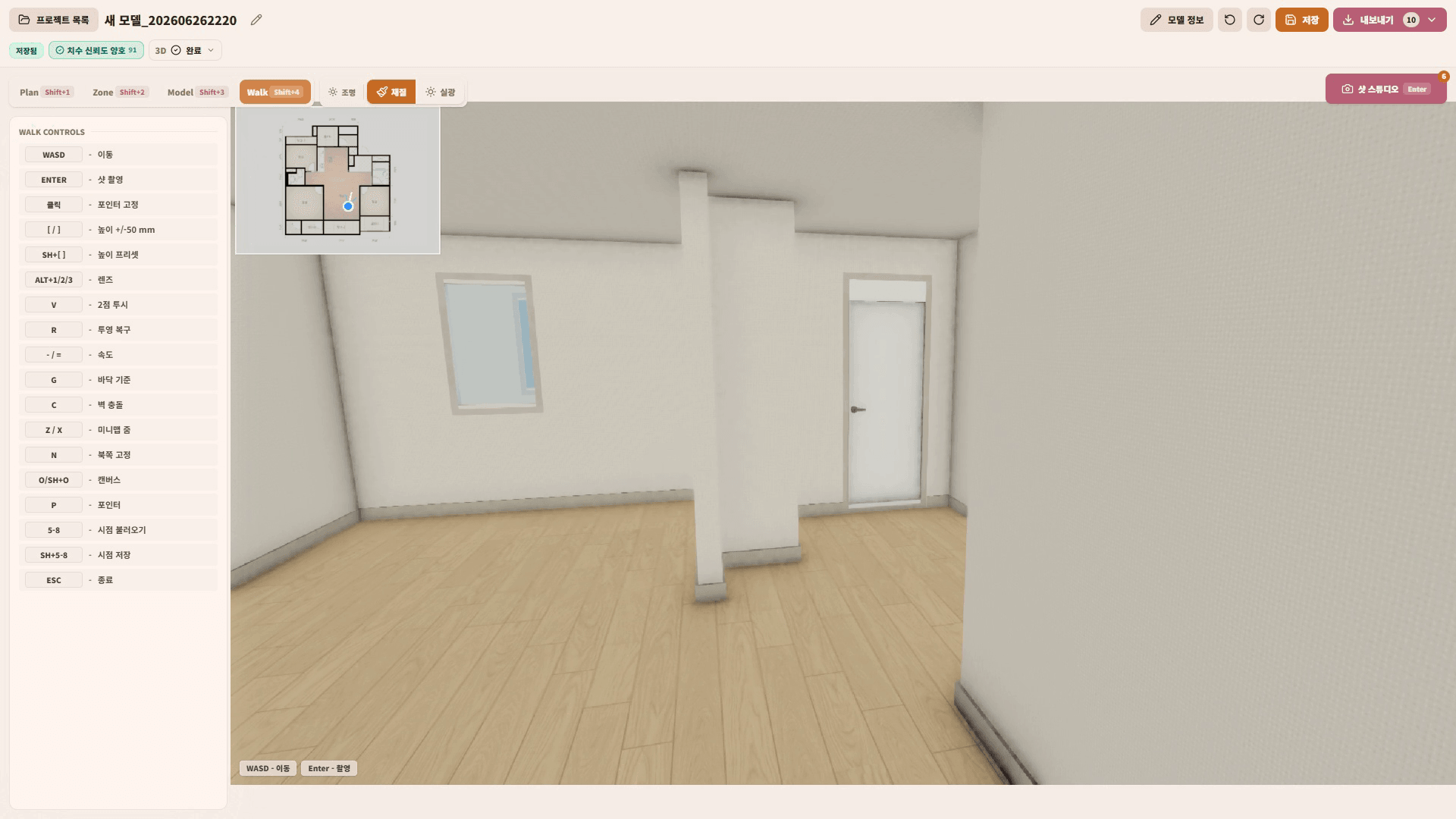
Walk는 고객의 시선으로 설명하는 화면이다. 현관에서 들어와 거실로 이동하거나, 주방에서 다이닝을 바라보는 식으로 실제 이동 장면을 보여준다. 고객이 도면을 잘 읽지 못해도 공간을 따라가며 이해할 수 있다.
상담 전에는 화면마다 한 가지 질문만 붙인다
상담 자료로 쓰려면 네 화면을 모두 보여주는 것이 목적이 아니다. 화면마다 질문을 하나씩 붙여야 한다. 그래야 설명이 길어지지 않고, 고객도 지금 무엇을 판단해야 하는지 알 수 있다.
Plan에는 "이 구조가 맞는가"를 붙인다. 벽체, 방 이름, 문 위치, 창 위치처럼 나중에 바꾸기 어려운 기준을 먼저 확인한다.
Zone에는 "이 공간을 이렇게 쓰는가"를 붙인다. 예를 들어 거실 일부를 아이 놀이 공간으로 볼지, 수납 중심으로 볼지, 다이닝과 이어지는 공간으로 볼지를 나눠볼 수 있다.
Model에는 "이 정도 높이와 덩어리감이 괜찮은가"를 붙인다. 붙박이장, 가벽, 주방 상부장처럼 사진만으로는 체감하기 어려운 요소를 설명할 때 유용하다.
Walk에는 "이 동선에서 어떻게 보이는가"를 붙인다. 고객이 실제로 이동하는 순서대로 화면을 보여주면, 도면 설명보다 훨씬 빠르게 이해가 맞춰진다.
상담 전 화면 체크 포인트
상담 전에 자주 만지는 위치를 세 가지로 나눠두면, 화면을 설명용으로 고르는 시간이 줄어든다.
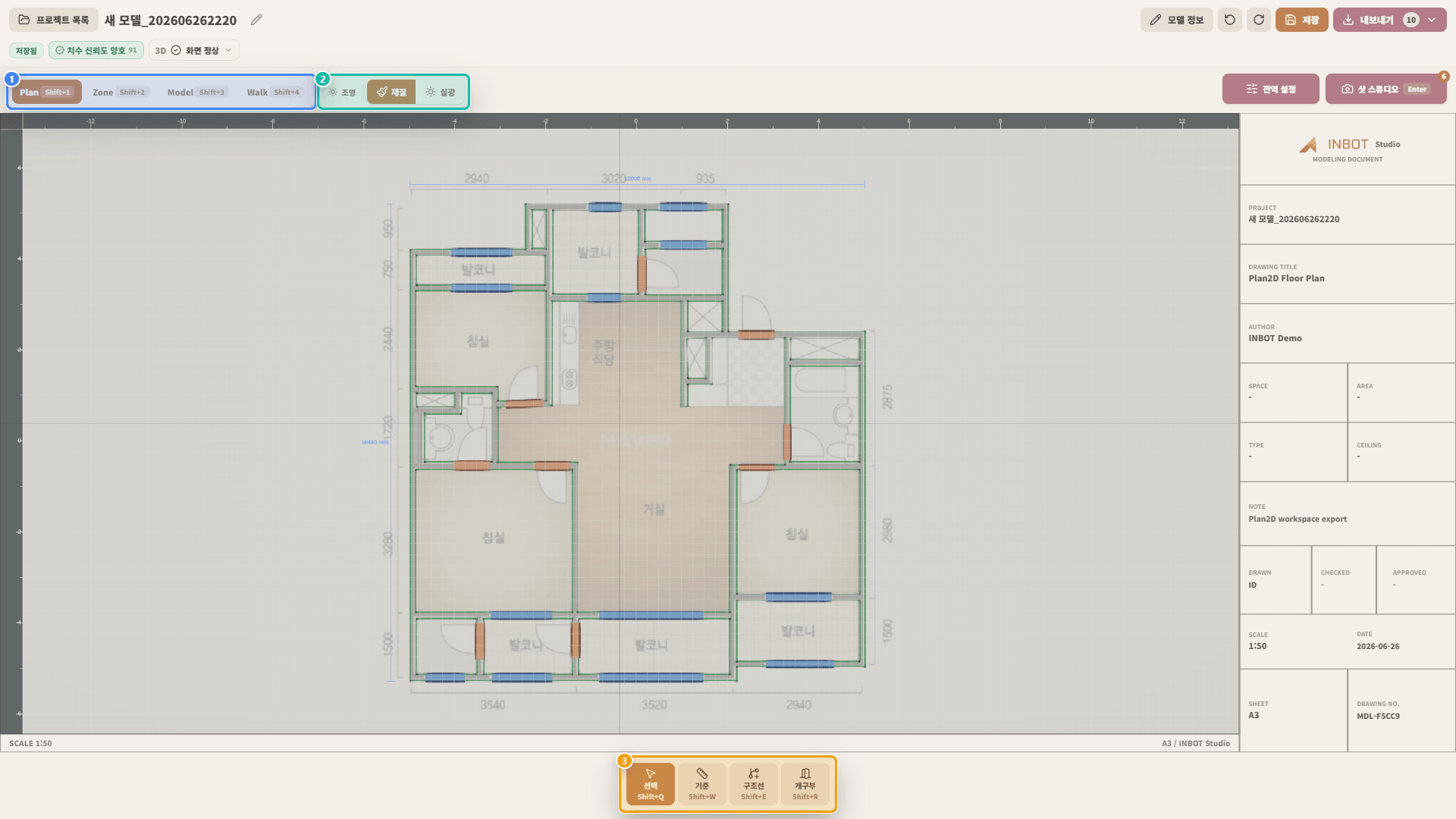
| 번호 | 위치 | 상담 전에 확인할 것 | 상담에서 쓰는 방식 |
|---|---|---|---|
| 1 | Surface tabs | Plan, Zone, Model, Walk 중 지금 보여줄 관점을 고른다. | 고객에게 한 번에 하나의 질문만 던질 수 있다. |
| 2 | View condition toolbar | 도면, 가구, 치수, 표시 조건을 켜고 끈다. | 설명에 방해되는 요소를 줄이고 필요한 기준만 남긴다. |
| 3 | Bottom tool mode bar | 선택, 이동, 표시 모드를 상담 장면에 맞게 바꾼다. | 화면을 조작하는 동안 고객의 시선이 흐트러지는 일을 줄인다. |
고객에게 보여줄 화면과 내부에서 볼 화면은 다르다
상담 자료를 만들 때는 내부 검토용 화면과 고객에게 보여줄 화면을 구분하는 것이 좋다. 내부 검토에서는 많은 정보가 필요하지만, 고객에게는 너무 많은 정보가 오히려 판단을 흐린다.
예를 들어 Plan 화면에서는 치수와 벽체 기준을 자세히 볼 수 있다. 하지만 고객에게 처음 보여줄 때는 모든 표시를 다 켜기보다, 오늘 확인할 구조만 남기는 편이 낫다. Zone도 마찬가지다. 내부에서는 공간 이름과 면적을 모두 확인하더라도, 상담에서는 고객 생활 방식과 연결되는 구역만 보여주는 편이 이해가 빠르다.
| 화면 | 내부에서 볼 것 | 고객에게 보여줄 것 |
|---|---|---|
| Plan | 도면 기준, 벽체, 문과 창 위치 | 오늘 확정해야 하는 구조 |
| Zone | 공간 구획, 방 이름, 면적 기준 | 생활 방식과 연결되는 구역 |
| Model | 입체 모델의 오류, 높이, 덩어리감 | 평면으로 설명하기 어려운 공간감 |
| Walk | 이동 경로와 시야 흐름 | 고객이 실제로 보게 될 장면 |
이렇게 구분해두면 INBOT Studio 화면을 그대로 보여주더라도 설명이 제품 시연처럼 흐르지 않는다. 화면은 상담의 주인공이 아니라, 고객이 판단해야 할 내용을 더 빨리 이해하게 만드는 보조 자료가 된다.
INBOT Studio를 상담 자료 준비에 쓴다는 것
INBOT Studio를 상담 자료 준비에 쓴다는 것은 모든 상담을 3D 발표처럼 바꾸겠다는 뜻이 아니다. 오히려 반대에 가깝다. 상담 전에 도면을 업로드해 AI가 생성한 초기 3D 모델을 바탕으로, 꼭 보여줄 화면을 골라두는 일에 가깝다.
Plan으로 구조를 맞추고, Zone으로 쓰임을 나누고, Model로 입체감을 확인하고, Walk로 고객 시선에서 설명한다. 이 순서가 잡히면 상담은 기능 소개가 아니라 공간 판단의 과정이 된다. 고객은 "좋아 보인다"보다 구체적인 말을 할 수 있고, 작업자는 다음 설계나 견적 단계에서 다시 확인해야 할 지점을 더 빨리 잡을 수 있다.
INBOT Studio